工具类
Geekbench 6:性能测试跑分
一款跨平台基准测试工具。
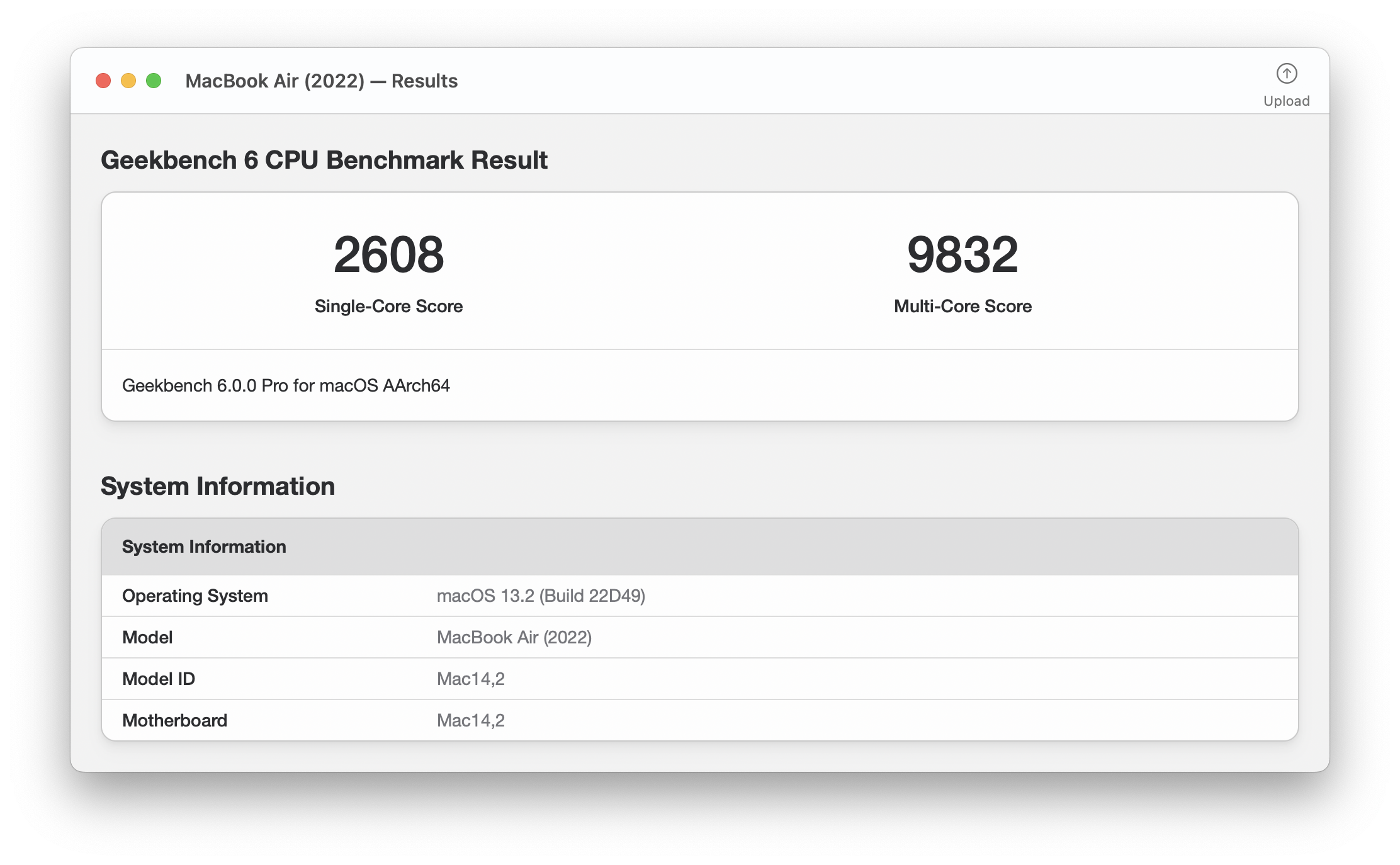
Downloading Geekbench 6 for Linux
paru geekbench
geekbench
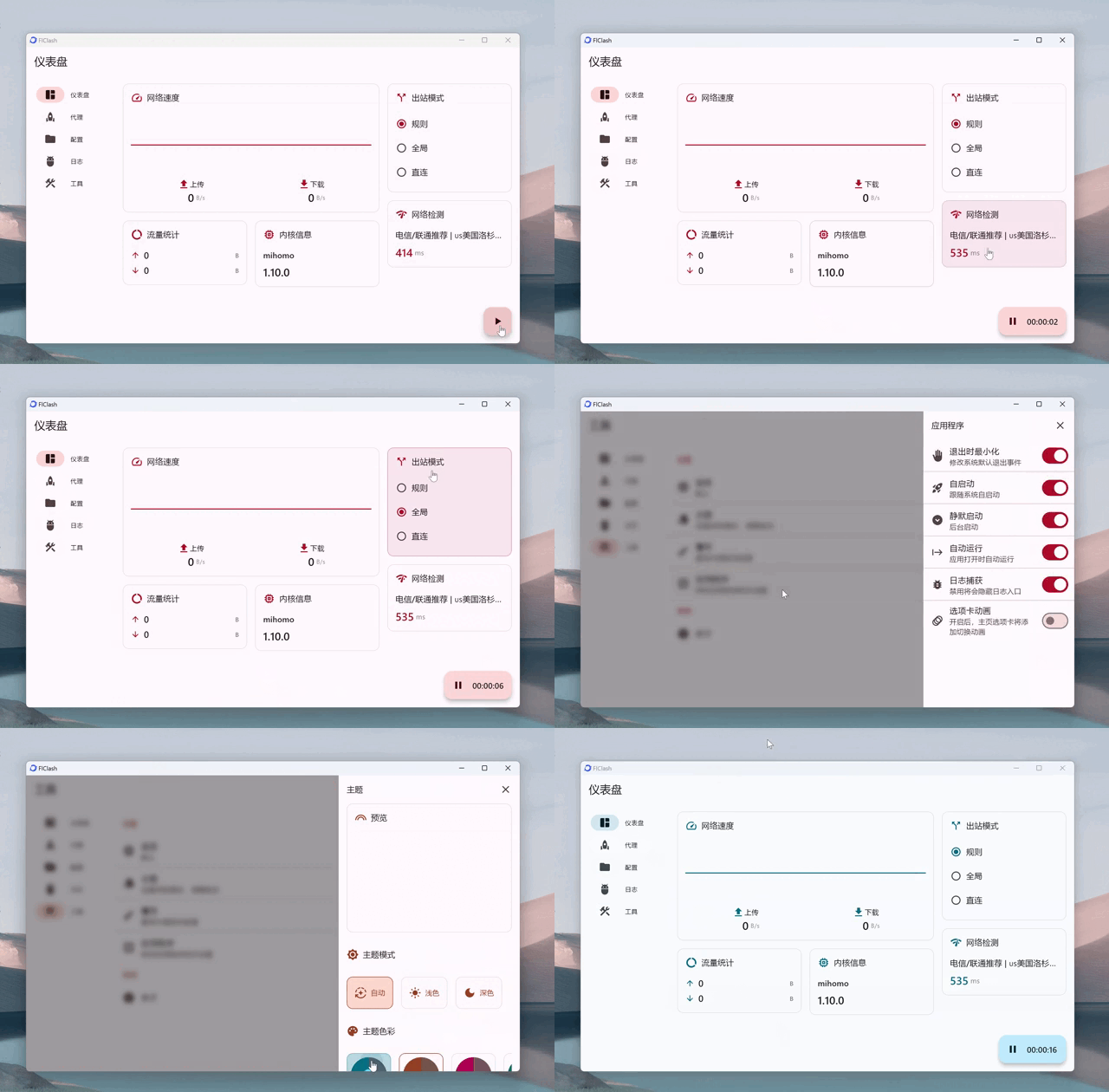
FlClash
A multi-platform proxy client based on ClashMeta,simple and easy to use, open-source and ad-free.
paru flclash-bin- 如果主要使用
TUN模式,更推荐FlClash。自己使用过程中发现,Clash Verge即使开启了TUN,IDEA的AI Assistant里安装codex依然极慢,表现得像没有走代理;终端里登录codex授权页面时还会报错:Token exchange failed: token endpoint returned status 403 Forbidden。 - 安装配置订阅后,需要在
仪表盘右下角点击启用,或在工具-应用程序中勾选自动运行。
Clash Verge
A Clash Meta GUI based on Tauri.

Releases · clash-verge-rev/clash-verge-rev
paru clash-verge-rev-bin- 解决界面白屏:开始菜单搜索
Clash Verge,右键编辑应用程序,在 KDE 菜单编辑器对应软件的常规-环境变量中添加WEBKIT_DISABLE_DMABUF_RENDERER=1,保存后打开软件。
proxychains
通过在应用程序与网络之间插入代理链,允许用户将所有流量通过指定的代理服务器进行转发,实现隐匿性和访问受限网络的目的。
安装 proxychains:
sudo pacman -S proxychains在配置文件/etc/proxychain.conf末尾 [ProxyList] 后注释默认代理并添加新代理。
sudo nano /etc/proxychains.conf[ProxyList]
socks5 127.0.0.1 7897Brook
跨平台可编程网络工具,可用于代理。
# 方式一:临时设置代理
$ export http_proxy=127.0.0.1:7897
$ export https_proxy=127.0.0.1:7897
# 方式二:使用 proxychains -q 开头

# 使用 nami 安装 brook
$ bash <(curl https://bash.ooo/nami.sh)
$ nami install brook
服务端
shell$ nano brook-server.sh #!/bin/bash pkill -f "brook wsserver" sleep 1 # -l 端口号 -p 密码 nohup brook wsserver -l :9999 -p 123456 > /dev/null & $ chmod +x brook-server.sh $ ./brook-server.sh客户端
shell# 创建 brook 脚本,自定义目录 $ nano ~/workspaces/bin/brook.service.sh #!/bin/bash # 查找包含 'brook wsclient' 的进程,并获取 PID pids=$(ps aux | grep '[b]rook wsclient' | awk '{print $2}') # 判断是否找到了 PID if [ -n "$pids" ]; then for pid in $pids; do echo "正在终止 brook wsclient 进程 (PID: $pid)" kill "$pid" done else echo "没有找到 brook wsclient 进程" fi # 启动 brook,具体命令看官方文档 /home/duanluan/.nami/bin/brook wsclient -s 1.2.3.4:9999 -p 123456 --socks5 127.0.0.1:1080 $ mkdir -p ~/.config/systemd/user # 将 brook 脚本创建为 systemd 服务 $ nano ~/.config/systemd/user/brook.service [Unit] Description=A cross-platform programmable network tool. After=network.target [Service] ExecStart=/bin/bash /home/duanluan/workspaces/bin/brook.service.sh Restart=always RestartSec=5 #StandardOutput=file:/home/duanluan/workspaces/bin/brook.log #StandardError=file:/home/duanluan/workspaces/bin/brook_error.log StandardOutput=null StandardError=null [Install] WantedBy=graphical-session.target $ systemctl --user daemon-reload $ systemctl --user enable brook $ systemctl --user start brook $ systemctl --user status brook
Wine
Wine 不进行模拟、转译或虚拟化,而是通过直接提供一组 Win32 API 的对应实现来运行 Windows 应用程序。
sudo pacman -Syu wine wine-mono wine-gecko winetricks- wine-mono:Wine 的 Mono 组件,允许在 Wine 环境中运行基于 .NET 的应用程序。
- wine_gecko:Wine 的 Gecko 组件,提供对基于 HTML 的应用程序
- winetricks:Wine 的辅助脚本,简化了安装和配置 Windows 应用程序和组件的过程。
# 指定 Wine 前缀目录,否则默认为 ~/.wine
export WINEPREFIX=~/.wine-xxx
# 初始化 Wine 容器并设置
winecfg
# 安装中文字体支持
proxychains -q winetricks cjkfonts
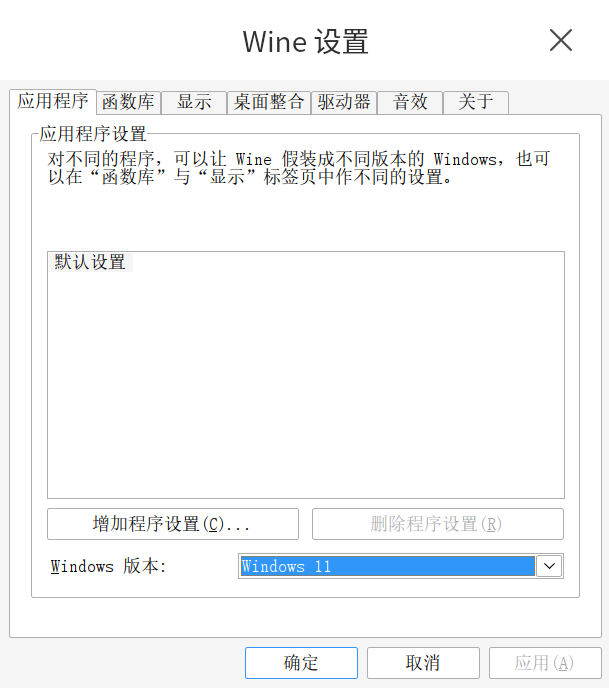
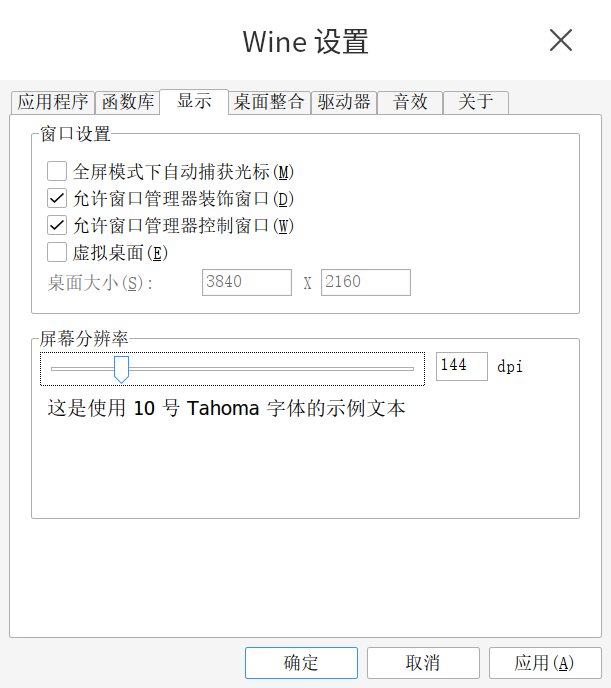
Wine 设置,应用程序可以切换Windows 版本,显示-屏幕分辨率调大以适应本机分辨率。
Proton-GE-Custom
Proton-GE 是 Proton 的“瑞士军刀”版本。如果 Steam Deck 或 Linux 上的官方 Proton 无法运行某个游戏,或者过场动画黑屏(通常是编码问题),切换到 Proton-GE 通常能解决问题。
paru -S proton-ge-custom-binWine 运行器
Wine运行器是一个能让Linux用户更加方便地运行Windows应用的程序。原版的 Wine 只能使用命令操作,且安装过程较为繁琐,对小白不友好。于是该运行器为了解决该痛点,内置了对Wine图形化的支持、Wine 安装器、微型应用商店、各种Wine工具、自制的Wine程序打包器、运行库安装工具等。

星火应用商店下载并安装Wine运行器。
VMware Workstation Pro
VMware Workstation Pro 是一款功能强大的虚拟化软件,允许用户在单一物理机上创建和运行多个虚拟机,支持多种操作系统,适用于开发、测试和生产环境。
如何在 Linux 上下载和安装 VMware Workstation Pro 免费版 - 系统极客
注册 Broadcom 账号,用邮箱作用户名登录。
Free Downloads - Support Portal - Broadcom support portal 搜索“VMware Workstation Pro”后下载 Linux 版。
# 方法一
chmod u+x VMware-Workstation-Full-17.6.3-24583834.x86_64.bundle
sudo ./VMware-Workstation-Full-17.6.3-24583834.x86_64.bundle

# 方法二
paru -S vmware-keymaps vmware-workstation
安装过程中“VMware's Customer Experience Improvement Program ("CEIP")”可以选 No。
安装 open-vm-tools 增强虚拟机:
shellsudo pacman -S open-vm-toolsCould not connect 'Ethernet0' to virtual network '/dev/vmnet8'
shellsudo systemctl enable --now vmware-networksFail Network configuration is missing. Ensure that /etc/vmware/networking exists
shellsystemctl enable --now vmware-networks-configuration.service
VirtualBox
VirtualBox 是一款开源的虚拟化软件,允许用户在不同操作系统上创建和运行虚拟机,支持跨平台使用,适用于开发、测试和学习。
Linux_Downloads – Oracle VirtualBoxDownloads – Oracle VirtualBox
# 查看内核版本
$ uname -r
6.12.48-1-MANJARO

# 安装 VirtualBox,选择指定内核版本的 extra,此处为 linux612-virtualbox-host-modules
$ sudo pacman -S virtualbox
:: 有 14 个软件包可提供 VIRTUALBOX-HOST-MODULES :
:: 软件仓库 extra
   1) linux510-virtualbox-host-modules  2) linux515-virtualbox-host-modules
   3) linux54-virtualbox-host-modules  4) linux61-rt-virtualbox-host-modules
   5) linux61-virtualbox-host-modules  6) linux612-rt-virtualbox-host-modules
   7) linux612-virtualbox-host-modules  8) linux615-rt-virtualbox-host-modules
   9) linux616-rt-virtualbox-host-modules  10) linux616-virtualbox-host-modules
   11) linux617-virtualbox-host-modules  12) linux66-rt-virtualbox-host-modules
   13) linux66-virtualbox-host-modules  14) virtualbox-host-dkms
输入某个数字 ( 默认=1 ): 7

# 加载到内核,否则会报错“Kernel driver not installed (rc=-1908)”
$ sudo modprobe vboxdrv

# 安装 VirtualBox 扩展包(可选,但建议安装以支持 USB 2.0/3.0、RDP 等功能)
paru virtualbox-ext-oracle
不能枚举 USB 设备:shellsudo usermod -aG vboxusers $USER运行后需要重启电脑生效。
不显示 USB 设备:shell# 添加 usbfs 用户组(virtualbox 装完成后会有 vboxusers 和 vboxsf) sudo groupadd usbfs # 将用户添加到 vboxusers、usbfs 组 sudo usermod -aG vboxusers $USER sudo usermod -aG usbfs $USERVirtualBox can't enable the AMD-V extension:shell# 移除 KVM 模块 sudo rmmod kvm_amd sudo rmmod kvm # 将 kvm 和 kvm_amt 加入黑名单模块列表 echo "blacklist kvm" | sudo tee /etc/modprobe.d/blacklist.conf echo "blacklist kvm_amd" | sudo tee -a /etc/modprobe.d/blacklist.conf sudo update-initramfs -uCannot register the hard disk 'xxx.vdi' {new_uuid} because a hard disk 'xxx.vid' with UUID {old_uuid} already exists.shell# 释放硬盘介质 vboxmanage closemedium disk old_uuidVT-x is being used by another hypervisor (VERR_VMX_IN_VMX_ROOT_MODE).VirtualBox can't operate in VMX root mode. Please disable the KVM kernel extension, recompile your kernel and reboot (VERR_VMX_IN_VMX_ROOT_MODE).Linux 内核自带的 KVM (Kernel-based Virtual Machine) 模块抢占了 CPU 的虚拟化硬件资源(VT-x/AMD-V),导致 VirtualBox 无法进入 VMX Root Mode。
需要停止 QEMU / libvirt、Android Emulator、Docker 等使用 KVM 的服务。
Docker + Docker Buildx + Docker Componse + lazydocker + Portainer
Docker + Docker Buildx + Docker Componse
shell# 更新系统并安装 Docker + Docker Buildx + Docker Componse sudo pacman -Syu --noconfirm docker docker-buildx docker-compose # 启动 Docker 服务并设置为开机自启 sudo systemctl enable --now docker # 将当前用户添加到 docker 用户组,以便无需 sudo 即可运行 docker 命令 sudo usermod -aG docker $USERlazydocker
一个用于 docker 和 docker-compose 的简单终端 UI,使用 Go 语言和 gocui 库编写。
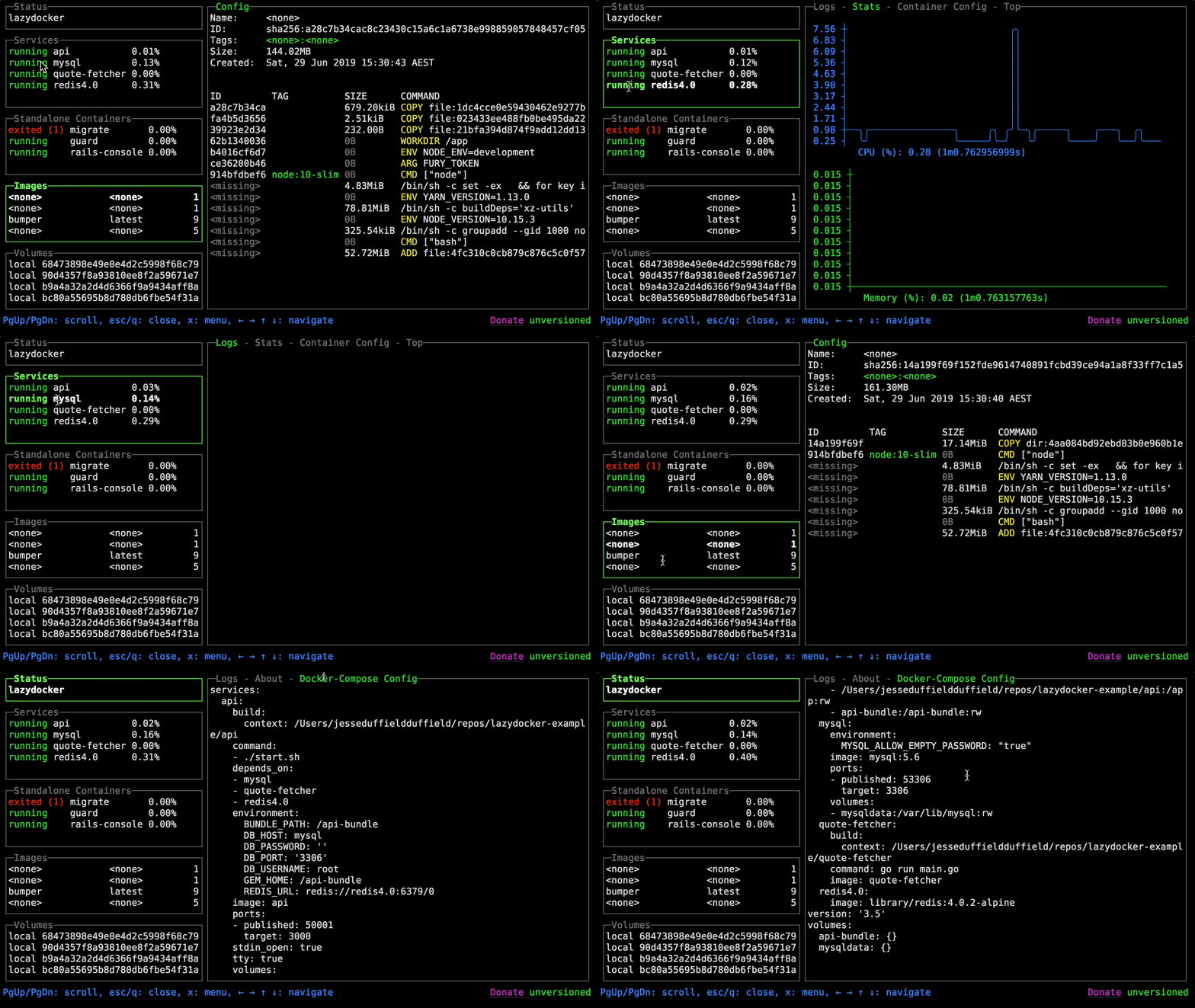 Releases · jesseduffield/lazydockershell
paru lazydocker-binPortainer
Docker 可视化管理面板,简单、直观的 Docker 管理界面,让容器编排更轻松。
Releases · portainer/portainer
shell# 创建 Portainer 存储数据库的卷 sudo docker volume create portainer_data # 启动 Portainer proxychains sudo docker run -d -p 8000:8000 -p 9443:9443 --name portainer --restart=always -v /var/run/docker.sock:/var/run/docker.sock -v portainer_data:/data portainer/portainer-ce:lts打开 https://localhost:9443/ 初始化管理员账号。
WinBoat:无缝运行 Windows 应用
在 Linux 上运行 Windows 应用程序,实现无缝集成。
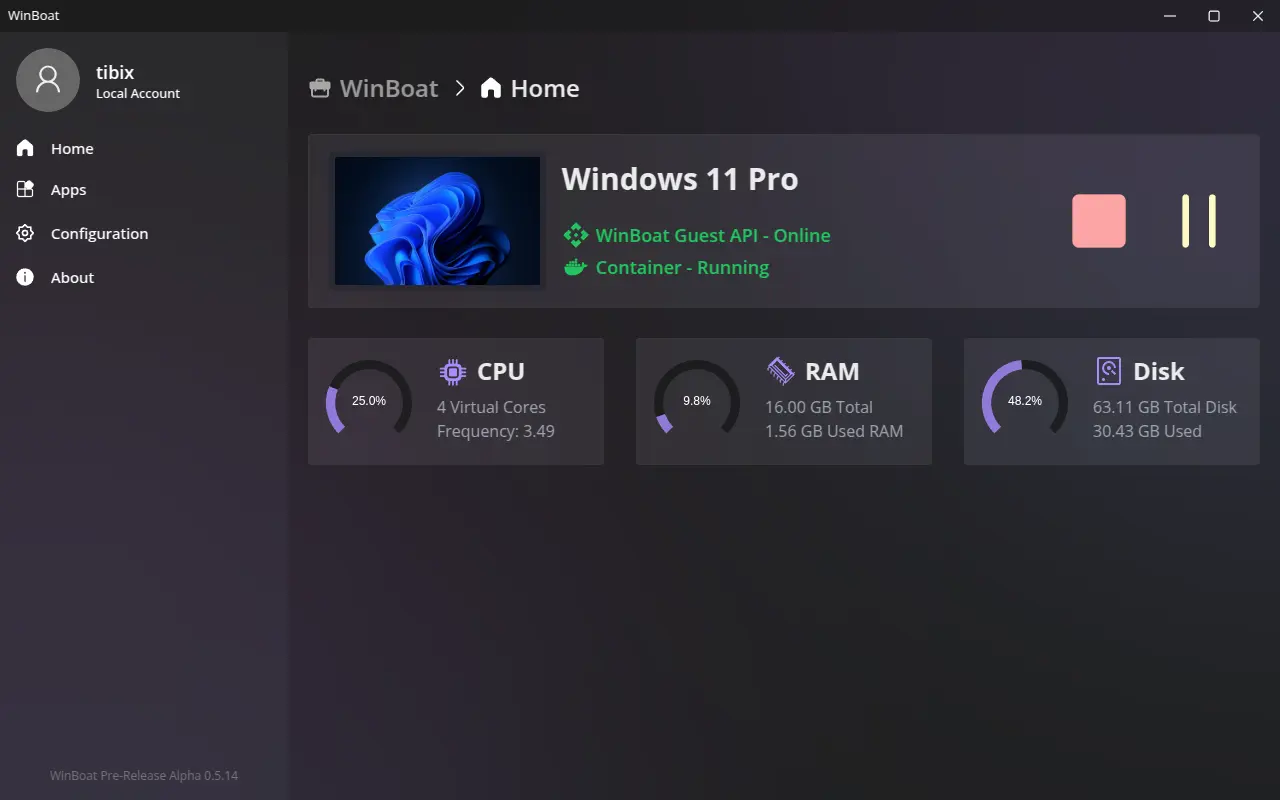
WinBoat - Run Windows Apps on Linux with Seamless Integration
# 安装 WinBoat
paru winboat-bin
WinBoat Pre-Requisites
BIOS 开启虚拟化(SVM/VT-x)
开启方式各不相同,可以先参考主板说明书或网络搜索具体型号的开启方法。
进入 BIOS:重启电脑,按下开机键后连按 F2 或 Del(或在终端执行
systemctl reboot --firmware-setup)。修改设置: 找到 Advanced -> CPU Configuration。将
SVM Mode (AMD)或Intel Virtualization Technology设置为Enabled。Docker:根据上面 Docker 部分安装并启动 Docker 服务。
FreeRDP:
sudo pacman -S freerdp。配置用户权限
为了让 WinBoat(以及作为普通用户的你)能直接调用 Docker 和 KVM,必须配置用户组。
shell# 创建 kvm 组(通常已存在,以防万一) sudo groupadd -f kvm # 将当前用户加入 docker 和 kvm 组 sudo usermod -aG docker $USER sudo usermod -aG kvm $USER # 刷新设备权限规则 sudo udevadm trigger # 重启电脑使用户组变更生效 sudo reboot手动安装 Docker Compose v2
Docker Compose 版本号已经是 v5 了,WinBoat 要求 v2 版本。在 Releases · docker/compose 查看 v2 最后版本为
v2.40.3。shell# 创建 Docker CLI 插件目录 mkdir -p ~/.docker/cli-plugins # 下载官方编译好的二进制文件 curl -SL https://github.com/docker/compose/releases/download/v2.40.3/docker-compose-linux-x86_64 -o ~/.docker/cli-plugins/docker-compose # 赋予可执行权限 chmod +x ~/.docker/cli-plugins/docker-compose # 验证版本 $ docker compose version Docker Compose version v2.40.3强制加载 KVM 内核模块
shell# 手动加载模块(立即生效),如果你是 Intel CPU,请将 kvm_amd 换成 kvm_intel sudo modprobe kvm_amd # 设置开机自动加载(持久化),使用 tee 命令以 root 权限写入文件 echo "kvm_amd" | sudo tee /etc/modules-load.d/winboat_kvm.conf # 推荐重启电脑确保生效 sudo reboot最终验证并安装系统
shell# 检查用户组是否包含 docker 和 kvm $ groups # 检查 KVM 模块 $ lsmod | grep kvm kvm_amd 241664 4 kvm 1384448 3 kvm_amd irqbypass 12288 1 kvm ccp 184320 1 kvm_amd重启 WinBoat 软件,查看启动要求是否全部通过,然后按提示安装 Windows 系统镜像。
自定义 ISO 镜像安装
注意:最终没成功,WinBoat Guest API 一会儿好一会儿 Offline,Apps 点击无效。
在 WinBoat(以及大多数基于 QEMU/KVM 的 Windows 容器)中,默认的磁盘控制器类型是 VirtIO,而精简版 ISO 通常不包含 VirtIO 驱动,导致安装程序“看不见”硬盘。
解决方法是,将 VirtIO 驱动打包进 ISO 中。
# -----------------------------------------------------------------------------
# 步骤一:环境准备与驱动获取
# 说明:我们需要安装解压工具、ISO 打包工具以及制作 UEFI 引导镜像所需的 DOS 工具。
# 同时,需要从 Fedora 官方获取最新的 VirtIO 驱动(解决“找不到硬盘”的核心)。
# -----------------------------------------------------------------------------

# 1. 安装必要工具
# p7zip: 解压 Windows ISO
# libisoburn: 提供 xorriso 命令用于打包
# mtools/dosfstools: 用于后续手动制作 efisys.bin 引导镜像
sudo pacman -S p7zip libisoburn mtools dosfstools

# 2. 创建工作目录结构
mkdir -p ~/win11_mod/drivers
cd ~/win11_mod

# 3. 下载 VirtIO 驱动 ISO (Fedora 官方源)
# 如果下载慢,也可以手动下载后上传到该目录
wget https://fedorapeople.org/groups/virt/virtio-win/direct-downloads/stable-virtio/virtio-win.iso

# 4. 提取关键驱动
# 我们只需要 w11 (Windows 11) 的 amd64 版本。
# 必须提取的三个核心驱动:
# - NetKVM: 网络适配器 (解决无法上网)
# - viostor: 存储控制器 (解决找不到硬盘)
# - vioscsi: SCSI 控制器 (增强兼容性,部分环境识别硬盘需要此驱动)
7z x virtio-win.iso -o./temp_drivers
cp -r temp_drivers/NetKVM/w11/amd64/* ./drivers/
cp -r temp_drivers/viostor/w11/amd64/* ./drivers/
cp -r temp_drivers/vioscsi/w11/amd64/* ./drivers/

# 5. 清理临时下载文件,保持工作区整洁
rm -rf temp_drivers virtio-win.iso


# -----------------------------------------------------------------------------
# 步骤二:解压系统镜像并注入驱动
# 说明:将原版/精简版 Windows ISO 解压,并将上一步准备好的 drivers 文件夹放入其中。
# -----------------------------------------------------------------------------

# 1. 创建 ISO 内容目录
mkdir -p ~/win11_mod/iso_content

# 2. 解压 Windows ISO 到目录
# 【重要警告】:7z 的 -o 参数后必须紧跟路径(无空格)。
# 且在 -o 后使用 ~ (波浪号) 可能会导致 shell 扩展失败,强烈建议使用【绝对路径】。
# 请将下面的 ISO 路径替换为你实际的下载路径。
7z x "/home/duanluan/Downloads/纯净版win11.iso" -o/home/duanluan/win11_mod/iso_content

# 3. 将驱动文件夹复制到解压后的系统根目录
# 这样在安装界面点击“浏览”时,可以直接在光盘根目录看到 drivers 文件夹
cp -r ~/win11_mod/drivers ~/win11_mod/iso_content/


# -----------------------------------------------------------------------------
# 步骤三:修复 UEFI 引导(关键步骤)
# 说明:很多精简版 ISO 为了极致体积,删除了光盘引导文件(只保留了 U 盘启动结构)。
# 我们需要手动生成一个 efisys.bin 引导镜像,否则 WinBoat 无法从 ISO 启动。
# -----------------------------------------------------------------------------

# 1. 创建一个 2.88MB 的空镜像文件
dd if=/dev/zero of=efisys.bin bs=1024 count=2880
# 2. 格式化为 FAT12 文件系统
mkfs.vfat efisys.bin
# 3. 在镜像内创建 EFI 目录结构
mmd -i efisys.bin ::/EFI
mmd -i efisys.bin ::/EFI/BOOT
# 4. 将系统原本的 bootx64.efi 复制到引导镜像中
# 注意:路径大小写可能不同,建议先用 find 确认一下
# find ./iso_content -iname "bootx64.efi"
mcopy -i efisys.bin iso_content/EFI/BOOT/bootx64.efi ::/EFI/BOOT/BOOTX64.EFI
# 5. 将制作好的引导镜像放入 ISO 内容目录中(必须放进去,xorriso 才能读取)
mv efisys.bin ./iso_content/


# -----------------------------------------------------------------------------
# 步骤四:重新打包 ISO
# -----------------------------------------------------------------------------

# 使用 xorriso 生成支持 UEFI 启动的 ISO
# -V: 设置卷标
# -e: 指定 UEFI 引导镜像(相对于 iso_content 根目录的路径)
xorriso -as mkisofs \
  -iso-level 4 \
  -J -l -R \
  -D \
  -V "WIN11_VIRTIO" \
  -o ./win11_final.iso \
  -e efisys.bin \
  -no-emul-boot \
  -isohybrid-gpt-basdat \
  ./iso_content

# 此时,当前目录下生成的 win11_final.iso 即为成品。
WinBoat 安装时选择~/win11_mod/win11_final.iso,在 Installation 界面点击 in your browser 打开 QWMU (windows) - noVNC。
手动安装 Windows 系统时找不到磁盘,加载驱动程序,选择D:\drivers目录,确定后选择Red Hat VirtIO SCSI pass-through controller,下一步就能看到磁盘。
Windows 安装完成进入桌面后,打开设备管理器,找到带有黄色感叹号的以太网控制器,右键更新驱动程序,选择浏览我的电脑以查找驱动程序,选择D:\drivers目录,提示成功安装Red Hat VirtIO Ethernet Adapter。
在 Windows 中浏览器打开https://github.com/TibixDev/winboat/releases ,下载winboat-guest-server.zip,将其中文件解压到C:\Program Files\WinBoat目录下,双击打开RDPApps.reg,右键管理员运行install.bat。
关闭 WinBoat 重新打开,理论上可以正常运行。
安卓模拟器 麟卓卓懿
tar xvf xDroidInstall-x86_64-v13.2.380-20250306.tar.xz
./xDroidInstall-x86_64-v13.2.380-20250306.run
Sublime Text
Linux Package Manager Repositories - Sublime Text
paru sublime-text-4Typora
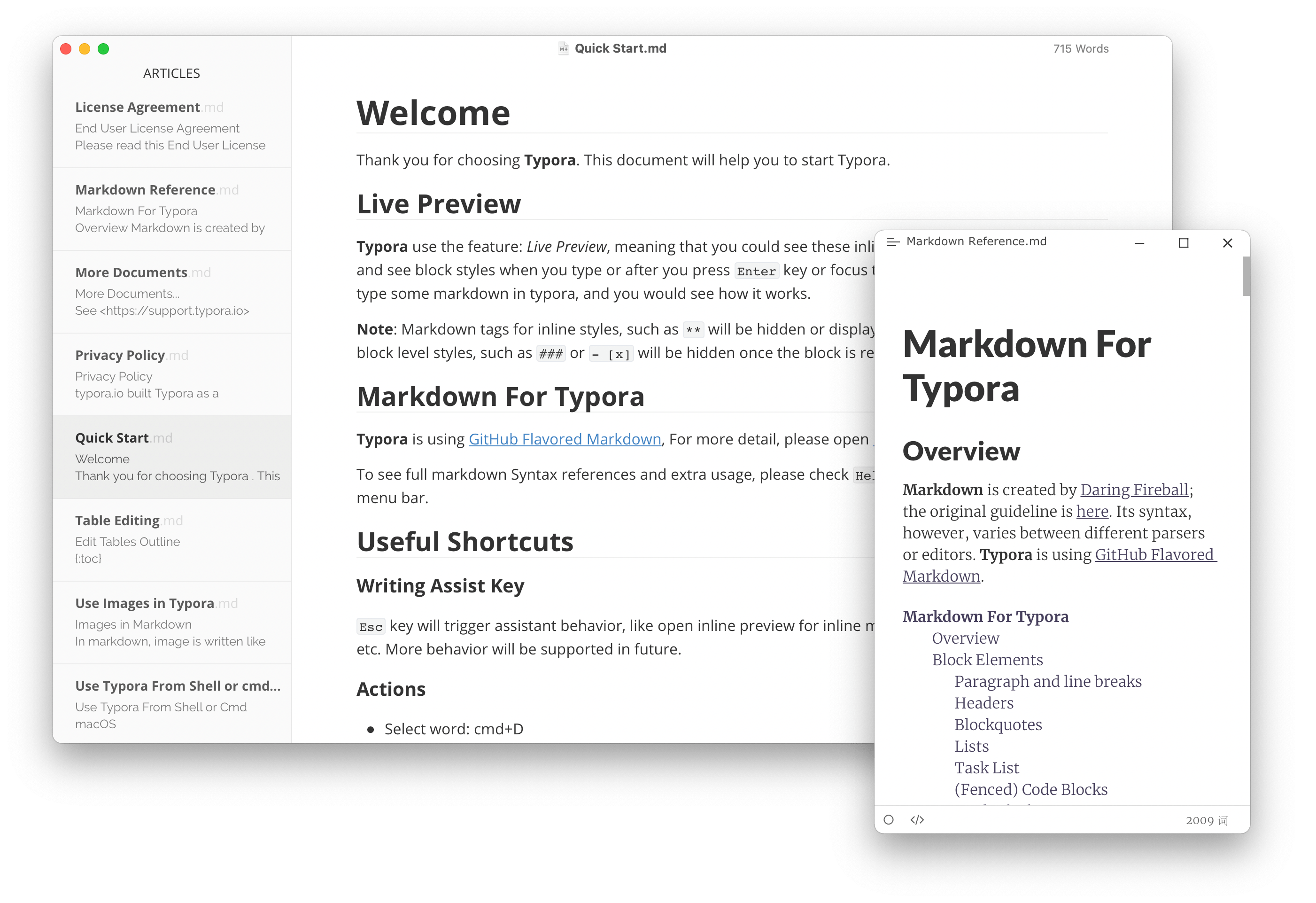
paru typora-free-with-pluginTypora 1.9.3 激活:
$ git clone https://github.com/hazukieq/Yporaject.git
$ sudo apt install cargo
$ cd Yporaject/
$ cargo build & cargo run
$ sudo cp target/debug/node_inject /usr/share/typora

$ cd /usr/share/typora/
$ sudo chmod +x node_inject
$ sudo ./node_inject
extracting node_modules.asar
adding hook.js
applying patch
packing node_modules.asar
done!

$ cd -
$ cd license-gen/
$ cargo build & cargo run
License for you: ……
打开 Typora,菜单栏帮助-我的许可证-输入序列号,邮箱随便,等待一段时间后提示“链接服务器失败,使用尝试访问国内域名进行激活?”,确认即可。
鼓励大家支持正版软件,购买正版授权不仅能获得更好的技术支持,还能为软件开发者提供持续的创新动力。
Obsidian
从个人笔记到日记、知识库和项目管理,Obsidian 为你提供工具来产生想法并组织它们。
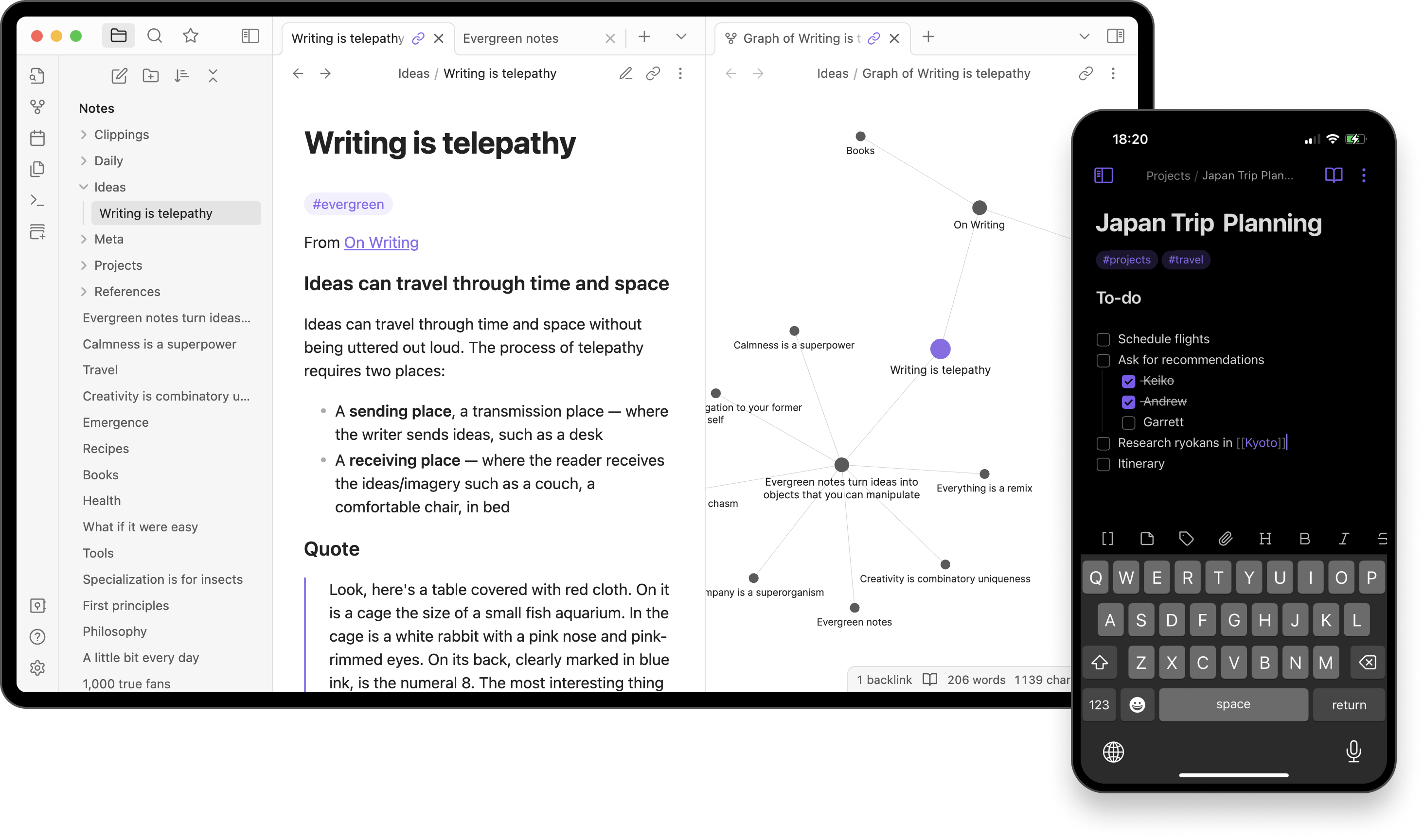
paru obsidian-binPandoc
Pandoc 是一个开源的文档转换工具,支持多种文档格式之间的转换,如 Markdown、HTML、LaTeX、Word 等,广泛应用于学术写作和技术文档编写。
proxychains -q sudo paru pandoc-binXnView MP:图像查看器
XnView MP/Classic 是一款免费的图像查看器,可轻松打开和编辑您的照片文件。这款图像查看器支持所有主流图像格式(JPEG、TIFF、PNG、GIF、WEBP、JPEG-XL、AVIF、HEIC、PSD、JPEG2000、OpenEXR、相机 RAW、PDF、DNG、CR2)。
作为图像查看器,它拥有颜色调整、图像大小调整、裁剪、屏幕捕获、元数据编辑(IPTC、XMP)等众多功能。凭借其易于使用的类似资源管理器的界面,XnView MP 允许您快速查看图像和照片,同时也能进行图像管理。它提供了批量重命名、批量转换、查找重复图像、图像比较等功能,您还可以创建联系表和幻灯片。
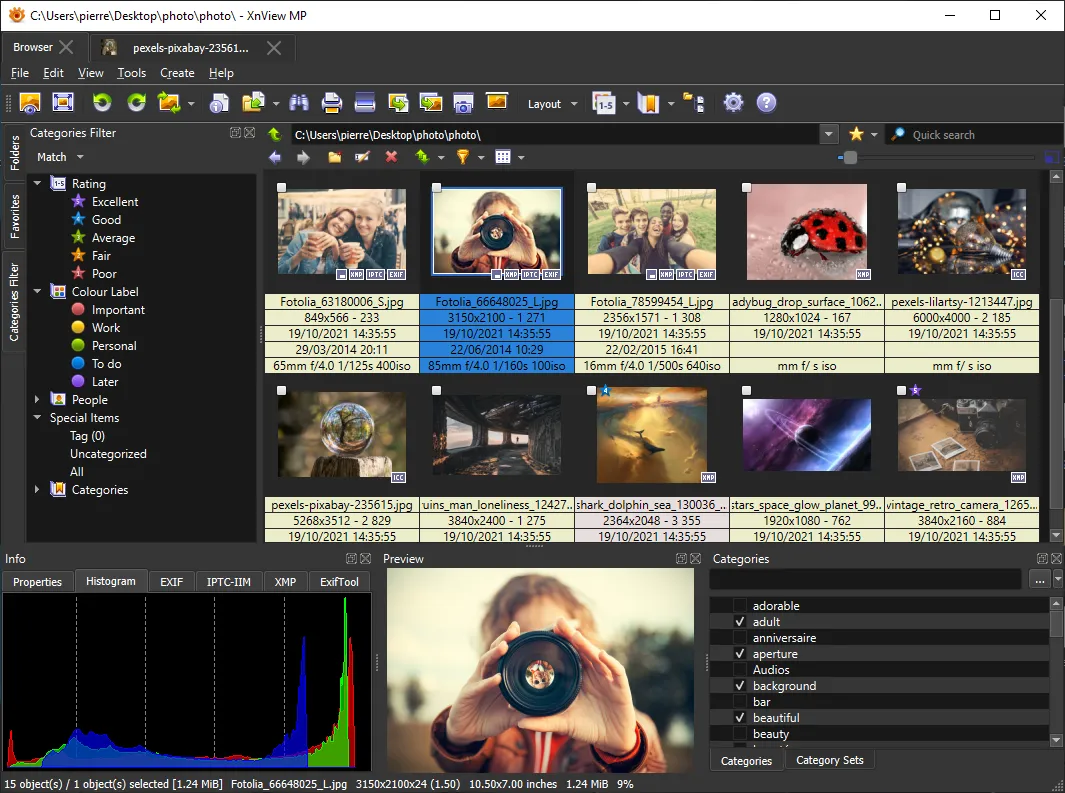
XnView MP · Download | Free | XnView.com
paru xnviewmpuTools:快速启动 + 工具插件
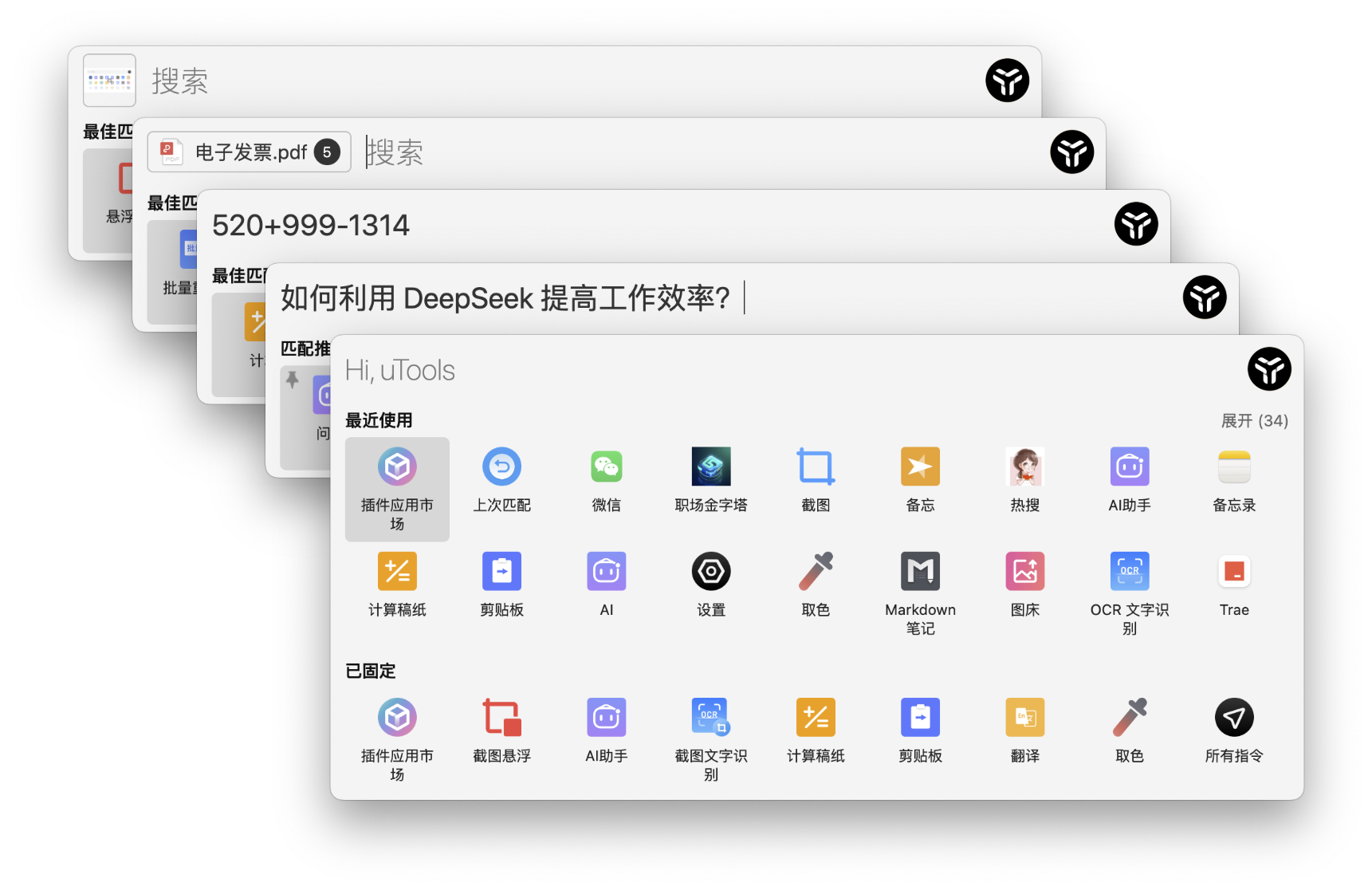
paru utools-bin注意默认安装的 KRunner 快捷键为Alt Space。
Rubick:开源快速启动 + 工具插件
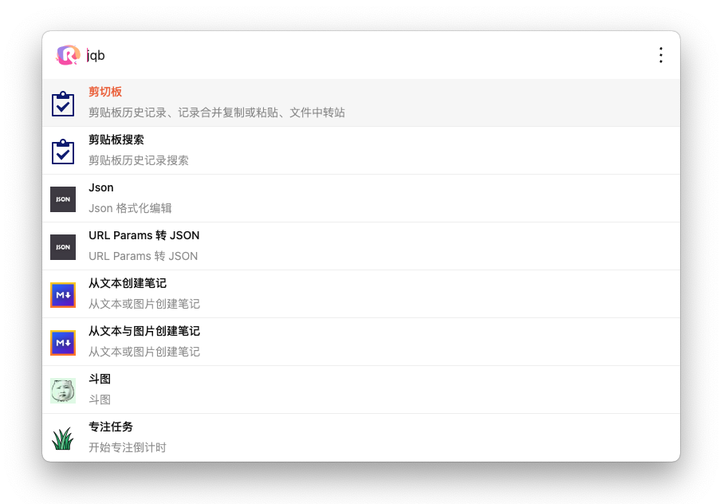
Releases · rubickCenter/rubick
paru rubickKeePassXC
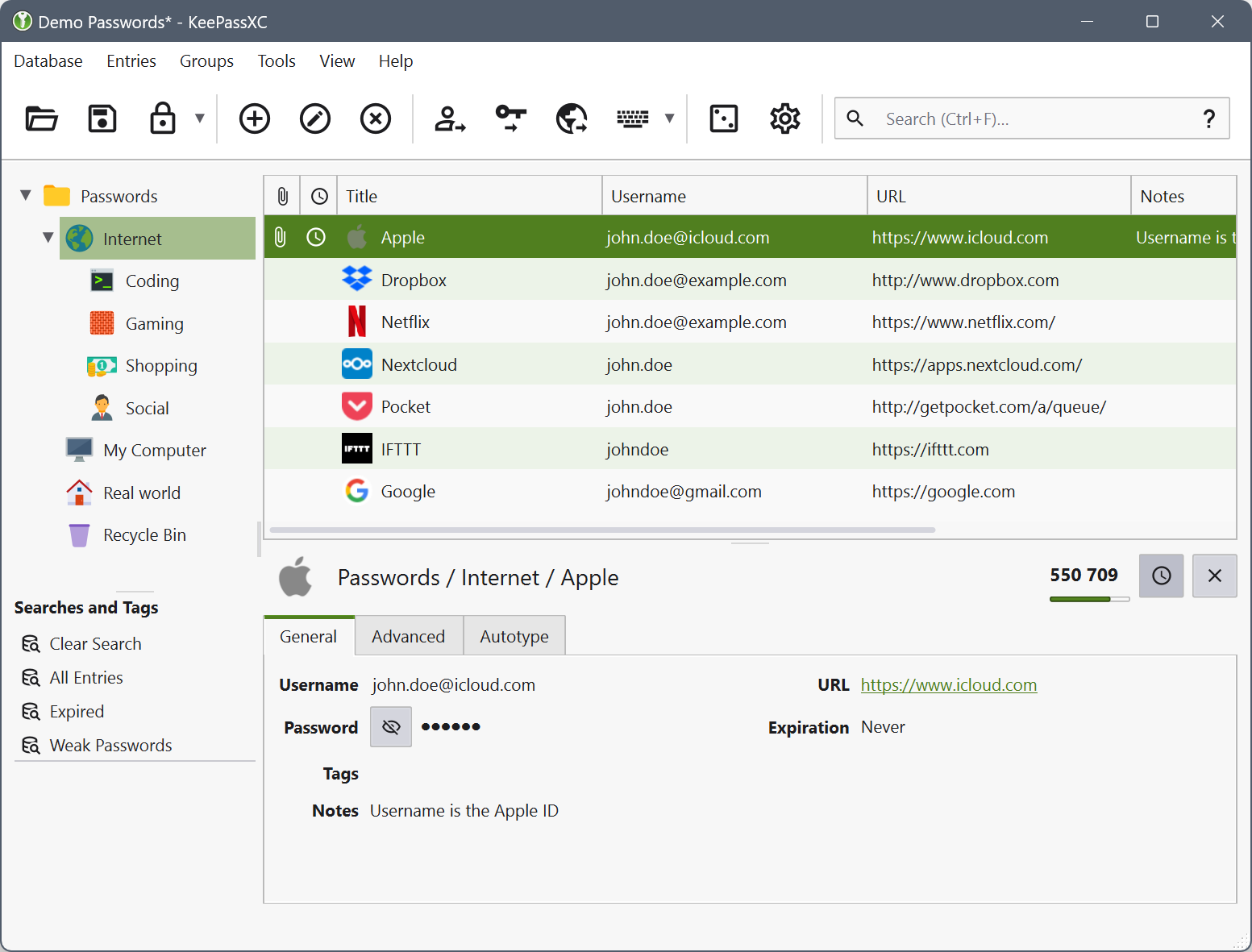
paru keepassxc-gitKeePassXC-菜单栏工具-设置-浏览器集成-高级选项卡-使用自定义代理位置浏览:/usr/bin/keepassxc-proxy
FSearch
全局搜索文件工具。
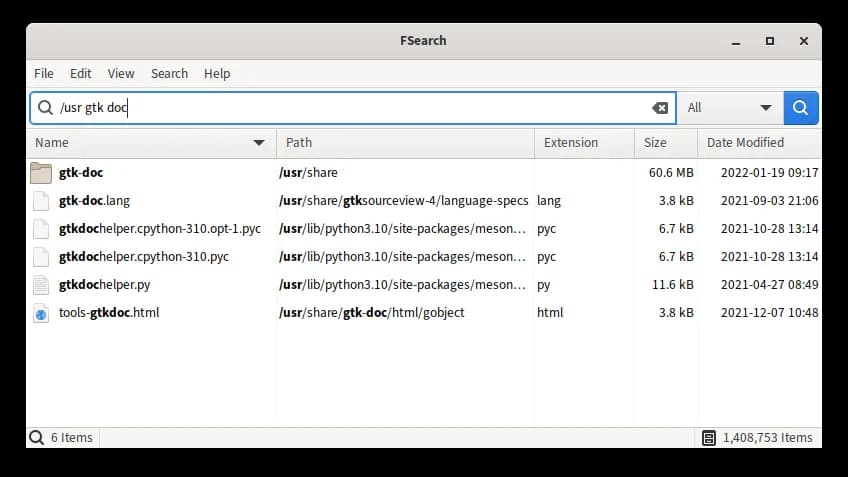
paru fsearch打开后选项-数据库,添加路径/。
常见问题:
AnyTXT Searcher
免费桌面全文搜索工具

paru anytxt-binSimpleScreenRecorder
SimpleScreenRecorder是一款屏幕录制软件,它具有录制整个桌面、应用窗口、指定窗口大小以及音/视频同步,视频缩放等功能。
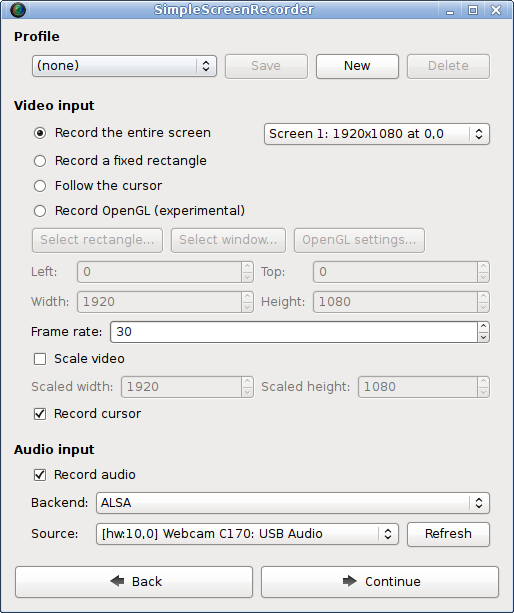
Download - SimpleScreenRecorder - Maarten Baert's website
$ paru simplescreenrecorder如果安装报错,按照它提示的做。
==> 正在开始 build()...
CMake Error at CMakeLists.txt:1 (cmake_minimum_required):
Compatibility with CMake < 3.5 has been removed from CMake.

Update the VERSION argument <min> value.  Or, use the <min>...<max> syntax
to tell CMake that the project requires at least <min> but has been updated
to work with policies introduced by <max> or earlier.

Or, add -DCMAKE_POLICY_VERSION_MINIMUM=3.5 to try configuring anyway.

-- Configuring incomplete, errors occurred!
==> 错误: 在 build() 中发生一个错误。
正在放弃...
错误: 未能构建 'simplescreenrecorder-0.4.4-3':
错误: 未能构建的软件包:simplescreenrecorder-0.4.4-3


# 下载源码
$ git clone https://aur.archlinux.org/simplescreenrecorder.git
$ cd simplescreenrecorder
# 在 cmake 命令后加上 -DCMAKE_POLICY_VERSION_MINIMUM=3.5
$ nano PKGBUILD
……
  cmake -DCMAKE_INSTALL_PREFIX="/usr" -DCMAKE_BUILD_TYPE=Release \
    -DWITH_QT5=on \
    -DCMAKE_INSTALL_LIBDIR='lib' -DCMAKE_POLICY_VERSION_MINIMUM=3.5 ../
……
# 构建安装
$ makepkg -si
Free Download Manager
強大又现代的下载管理器。
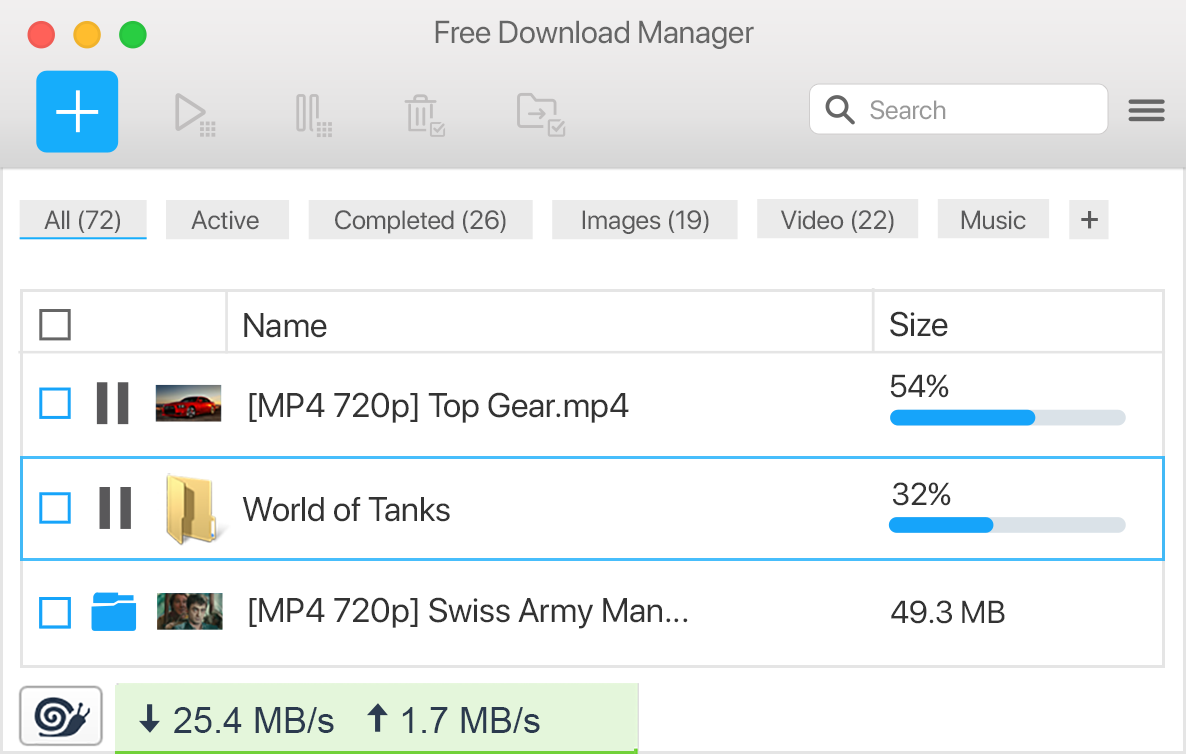
Free Download Manager for Linux | Download
paru freedownloadmanager安装扩展:
- Free Download Manager - Chrome 应用商店
- Free Download Manager official extension – Get this Extension for 🦊 Firefox
Gopeed 下载器
一款现代化的下载器。开源、轻量、原生,支持(HTTP、BitTorrent、Magnet 等)协议下载。
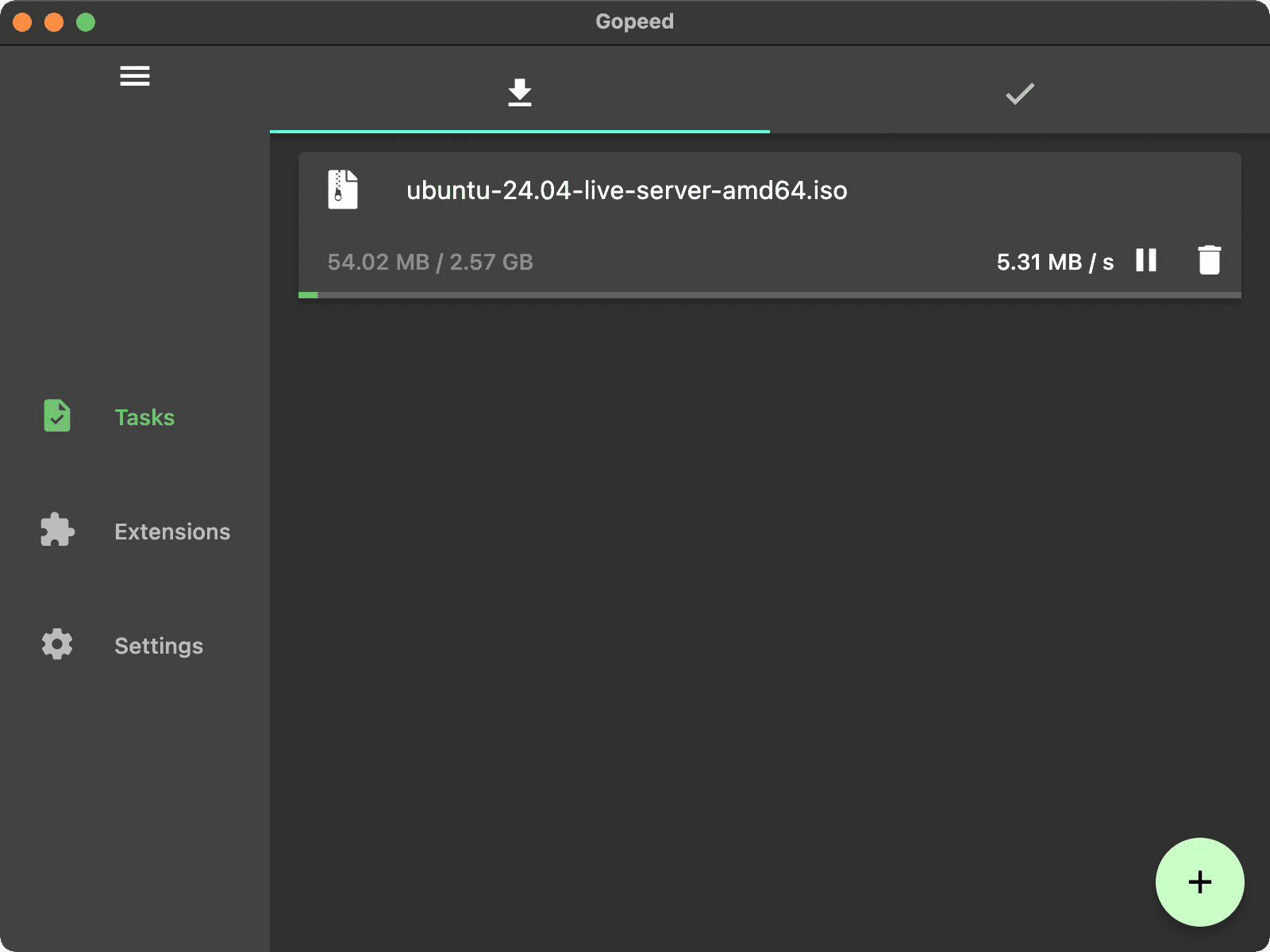
paru gopeed-bin扩展:


qBittorrent Enhanced Edition
基于 qBittorrent 的增强版 BT 下载工具。
Releases · c0re100/qBittorrent-Enhanced-Edition
paru qbittorrent-enhancedTransmission
一款快速、简单且免费的 BitTorrent 客户端。
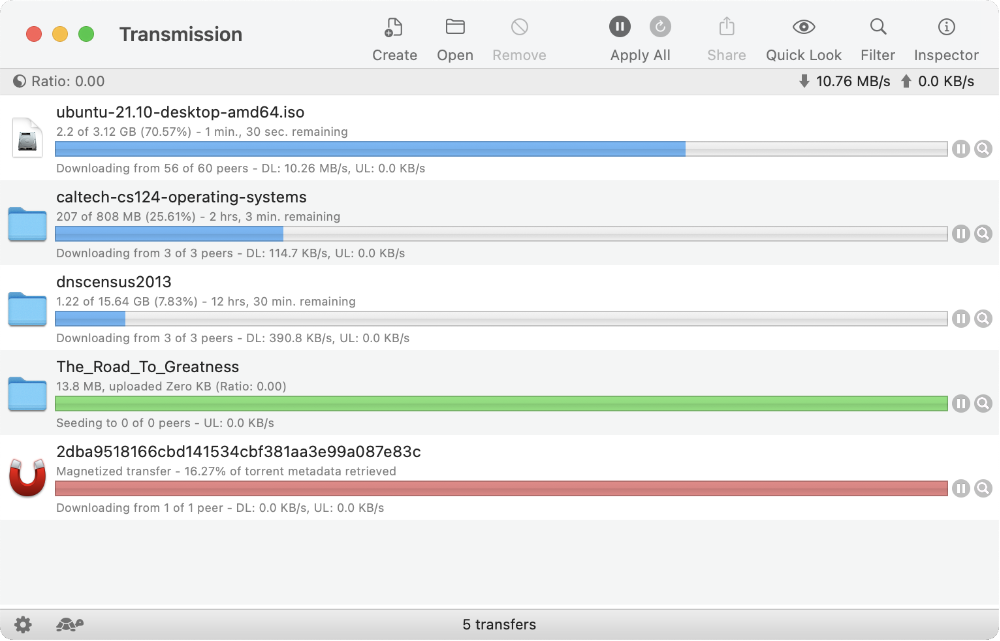
paru -S transmission-qtPeaZip:压缩/解压
PeaZip 免费文件压缩工具。支持打开、解压 RAR、TAR、ZIP 格式文件。
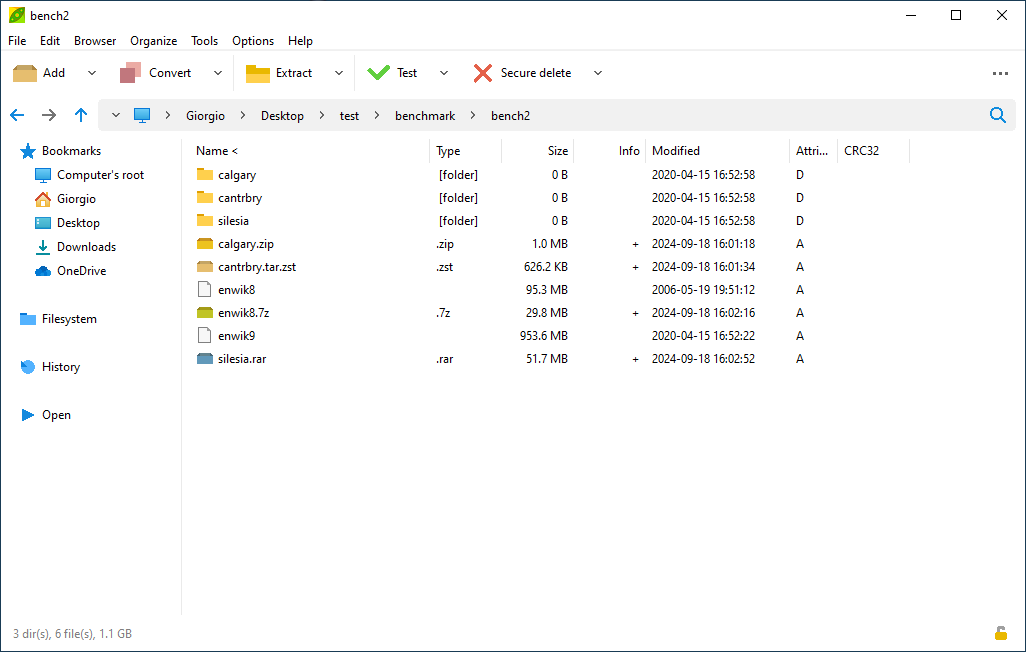
Download PeaZip archive manager for Linux x86_64
paru peazip-qt-binSynology Drive Client
Synology Drive Client 是一款桌面实用程序,可在多台客户端计算机上提供面向集中化服务器 Synology Drive Server 的文件同步和个人计算机备份服务。
paru synology-drive忽略同步目录
Synology Drive Client 同步过滤目录文件夹
可以使用监控脚本 synology-ignore-monitor.sh 监听底层的 blacklist.filter 配置文件并自动注入规则。
$ mkdir -p ~/workspaces/bin
# 下载脚本到本地 bin 目录
$ curl -fL -o ~/workspaces/bin/synology-ignore-monitor.sh https://raw.githubusercontent.com/duanluan/shell-scripts/main/synology-ignore-monitor.sh
# 赋予可执行权限
$ chmod +x ~/workspaces/bin/synology-ignore-monitor.sh

$ mkdir -p ~/.config/systemd/user/
$ nano ~/.config/systemd/user/synology-ignore.service

[Unit]
Description=Synology Drive Blacklist Monitor
After=local-fs.target

[Service]
Type=simple
ExecStart=/bin/bash %h/workspaces/bin/synology-ignore-monitor.sh
Restart=always
RestartSec=3

[Install]
WantedBy=default.target


# 重新加载 systemd 用户配置
$ systemctl --user daemon-reload
# 启用服务并立即启动
$ systemctl --user enable --now synology-ignore.service

# 查看服务状态(确保显示 active (running))
$ systemctl --user status synology-ignore.service
# 实时追踪运行日志
$ journalctl --user -u synology-ignore.service -f
Syncthing + Syncthing Tray
Syncthing 是开源的、跨设备实时文件同步工具。
Syncthing Tray 是 Syncthing 的托盘图标工具。
paru syncthing-bin
paru syncthingtray
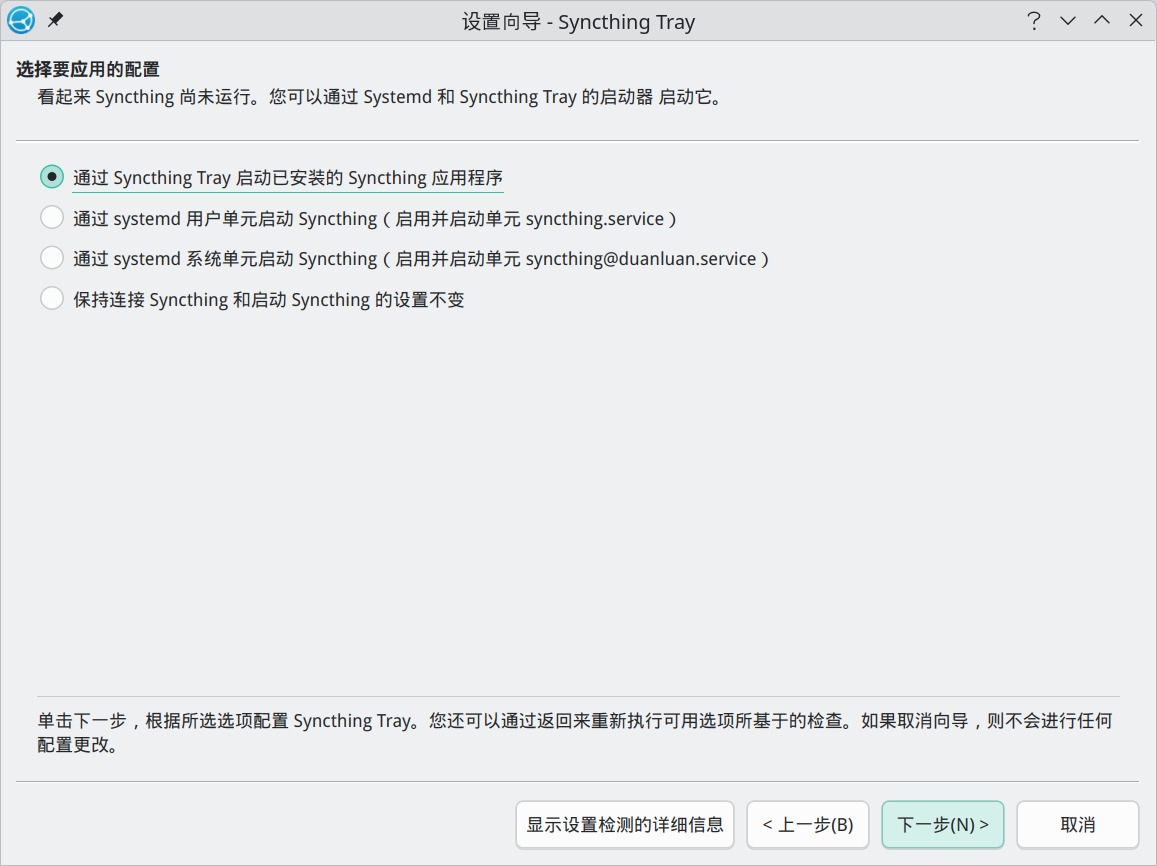
Syncthing Tray 设置向导中选择通过 Syncthing Tray 启动已安装的 Syncthing 应用程序。
GnuPG + GpgFrontend
# 安装 GnuPG
sudo pacman -S gnupg
GpgFrontend 是一个现代化的、跨平台的 OpenPGP 图形用户界面工具,旨在为初学者提供简单易用的体验,同时为专家提供强大的功能,且完全开源、可移植。

paru gpgfrontendSnipaste 截图贴图
Snipaste 是一个简单但强大的截图工具,也可以让你将截图贴回到屏幕上!下载并打开 Snipaste,按下 F1 来开始截图,再按 F3,截图就在桌面置顶显示了。就这么简单!
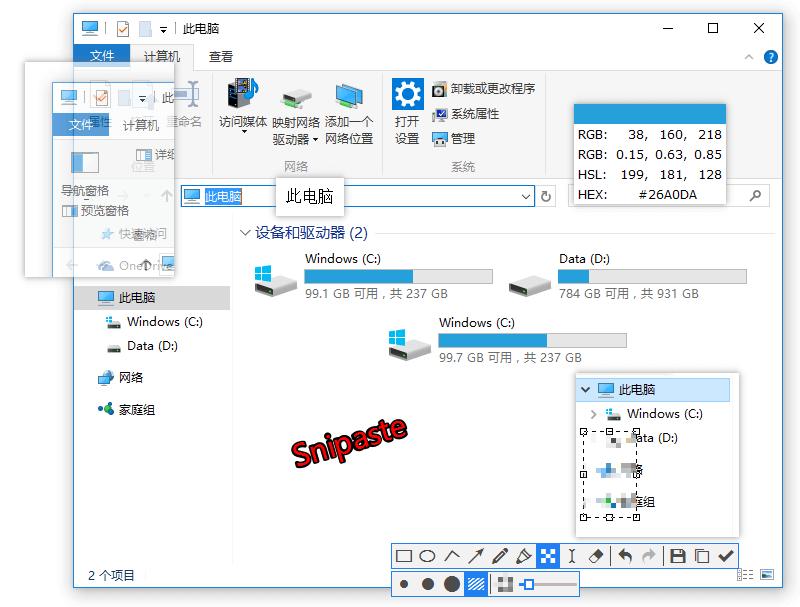
paru snipaste解决 Wayland 下全局快捷键会触发其他软件快捷键问题:
Manjaro KDE Plasma Wayland 下全局快捷键不能覆盖其他软件,X11 下正常・Issue #3548・Snipaste/feedback
右键托盘区 Snipaste 图标-首选项-控制-全局快捷键,将截屏的快捷键去除。
系统设置-键盘-快捷键-新增-命令或脚本,命令为Snipaste snip,添加后新增快捷键为F1并应用。
但截图后Ctrl+T贴图快捷键仍然会触发其他软件快捷键。
更多参考:命令行选项 - Snipaste
Flameshot 火焰截图
Flameshot 是一款免费且开源的跨平台工具,用于进行截图,具有许多内置功能,可为您节省时间。
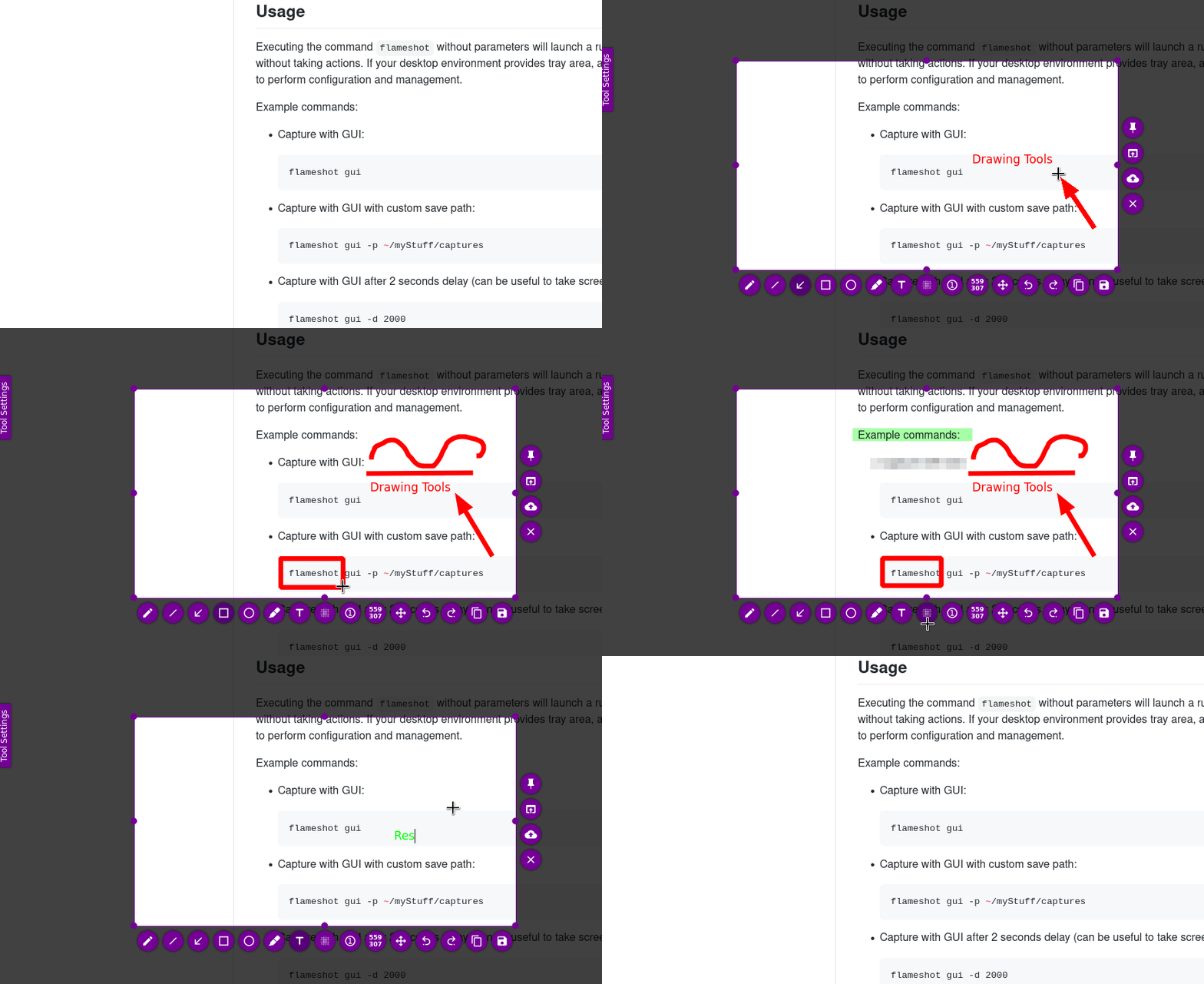
# 安装 Flameshot
sudo pacman -S flameshot系统设置-键盘-快捷键-新增-命令或脚本。
| 功能 | 命令 | 参考快捷键 |
|---|---|---|
| Flameshot 区域截图 | flameshot gui | |
| Flameshot 延时区域截图 | flameshot gui -d 3000 | Ctrl + Print |
| Flameshot 区域截图并贴图 | flameshot gui --pin | Shift + Print |
| Flameshot 全屏截图 | flameshot full -p ~/Pictures/屏幕截图 | Ctrl + Shift + Print |
解决 Wayland 下截图黑屏:
命令前加
QT_QPA_PLATFORM=xcb。解决 Wayland 下贴图没有置顶:
系统设置-窗口管理-窗口规则-新增。先贴图,检测窗口属性,点击贴的图窗口,添加窗口类(应用程序)、窗口标题、窗口置顶。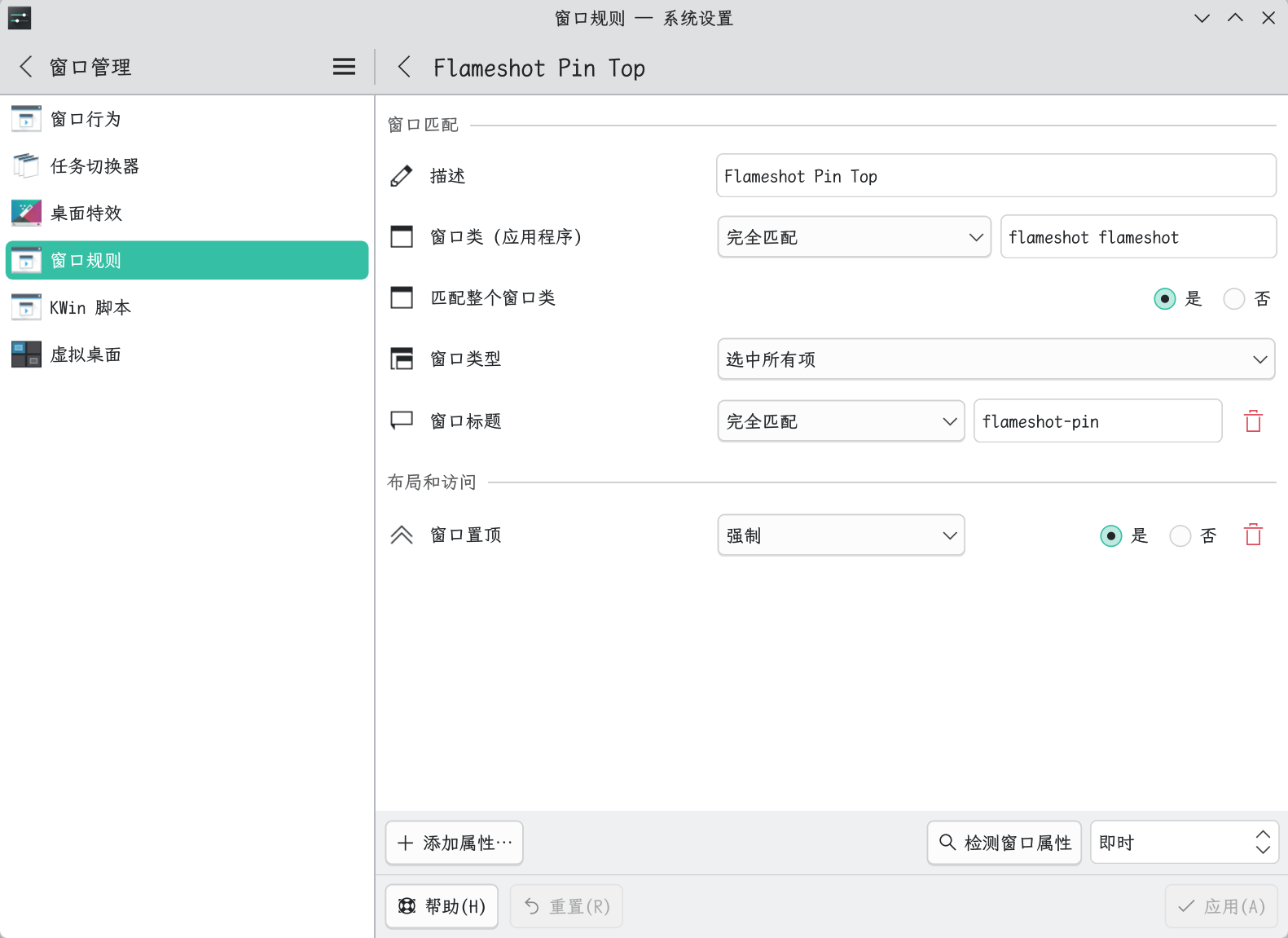
- 描述:Flameshot Pin Top
- 窗口类(应用程序):
完全匹配flameshot flameshot - 窗口标题:
完全匹配flameshot pin - 窗口置顶:
强制是
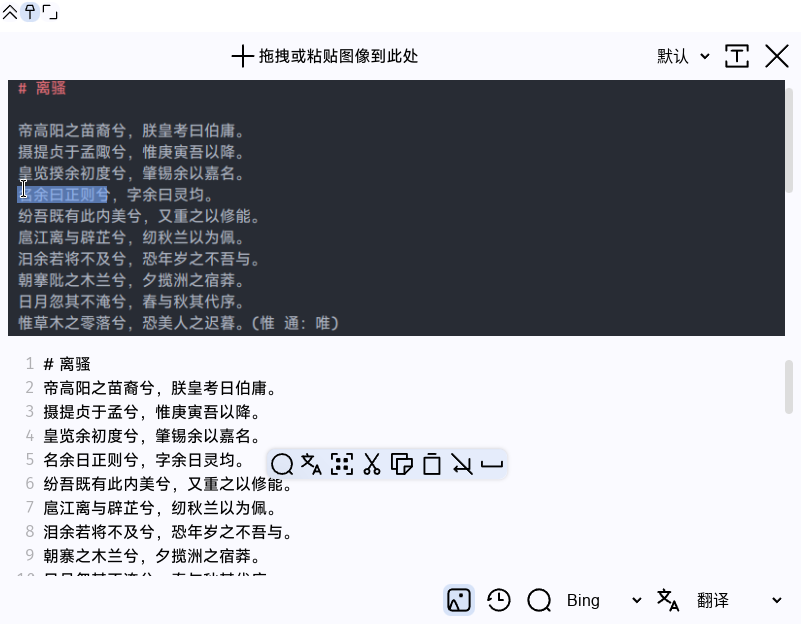
eSearch:识屏・搜索
截屏 + OCR + 搜索 + 翻译 + 贴图 + 屏幕翻译 + 以图搜图 + 滚动截屏 + 录屏
Releases · xushengfeng/eSearch
paru e-searchXMind
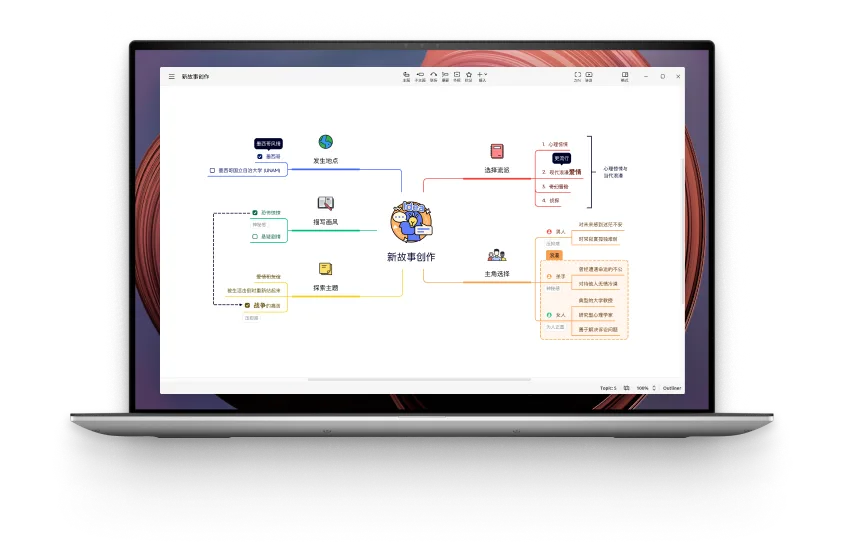
思维导图与头脑风暴工具。
免费下载 Xmind 思维导图 | Xmind 中文官方网站
# 克隆并编译安装 v23.08
git clone https://aur.archlinux.org/xmind.git
cd xmind
git checkout f9f4f8
makepkg -si
Releases · henryau53/xmind-crack-patch
先按照开发类中安装 nvm + Node.js + pnpm + nrm。
pnpm add -g asar

git clone https://github.com/henryau53/xmind-crack-patch.git
cd xmind-crack-patch

asar pack ./app.asar.non-windows app.asar

sudo cp app.asar /opt/Xmind/resources/app.asar
Draw.io Desktop
免费开源的流程图绘制工具。

Releases · jgraph/drawio-desktop
sudo pacman -S drawio-desktopSunshine + Moonlight
Sunshine + Moonlight 是一套自托管的游戏串流解决方案,其中 Sunshine 作为服务端,Moonlight 作为客户端,使用户可以将 PC 游戏串流到其他设备上,提供低延迟和高质量的游戏体验。
Sunshine+Moonlight 低延迟远程串流和平板副屏
paru sunshine-bin
paru moonlight-qt-bin
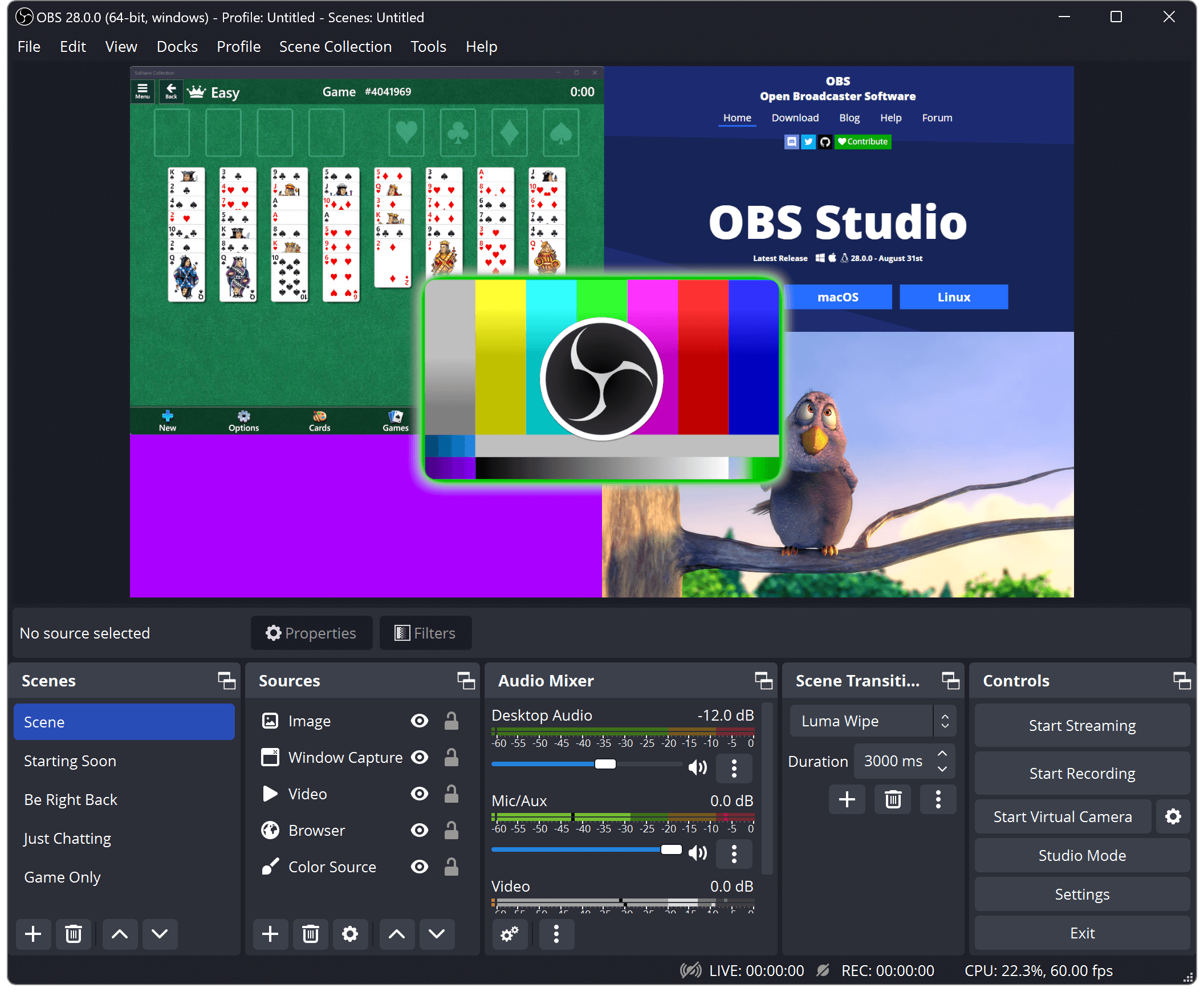
OBS Studio
免费且开源的用于视频录制以及直播串流的软件。
# 方法一
sudo pacman -S obs-studio

# 方法二:ffmpeg-obs 会和 ffmpeg 冲突。
paru obs-studio-tytan652

# 方法三
paru obs-studio-liberty
StartLive:B 站推流开播

先按照开发类中安装uv。
mkdir -p ~/.local/share/startlive
# 克隆源码到指定目录
git clone https://github.com/Radekyspec/StartLive.git ~/.local/share/startlive
cd ~/.local/share/startlive

# 创建虚拟环境
uv venv
# 激活虚拟环境
source .venv/bin/activate
# 安装依赖
uv pip install -r requirements.txt
# 安装备用后端库,确保在系统钥匙串服务(如 Gnome Keyring)缺失或不可用时,仍能通过本地文件存储凭据。
uv pip install keyrings.alt
# 强制指定 Python 使用上述明文文件后端存取 Cookie,彻底绕过尝试连接系统服务导致的报错。
mkdir -p ~/.config/python_keyring/
echo "[backend]
default-keyring=keyrings.alt.file.PlaintextKeyring" > ~/.config/python_keyring/keyringrc.cfg

# 创建快捷方式
cat <<EOF > ~/.local/share/applications/startlive.desktop
[Desktop Entry]
Type=Application
Name=StartLive
Exec=$HOME/.local/share/startlive/.venv/bin/python $HOME/.local/share/startlive/StartLive.py
Icon=$HOME/.local/share/startlive/resources/icon_left.ico
Path=$HOME/.local/share/startlive
Terminal=false
Categories=Network;Video;
EOF
# 更新桌面数据库
update-desktop-database ~/.local/share/applications/
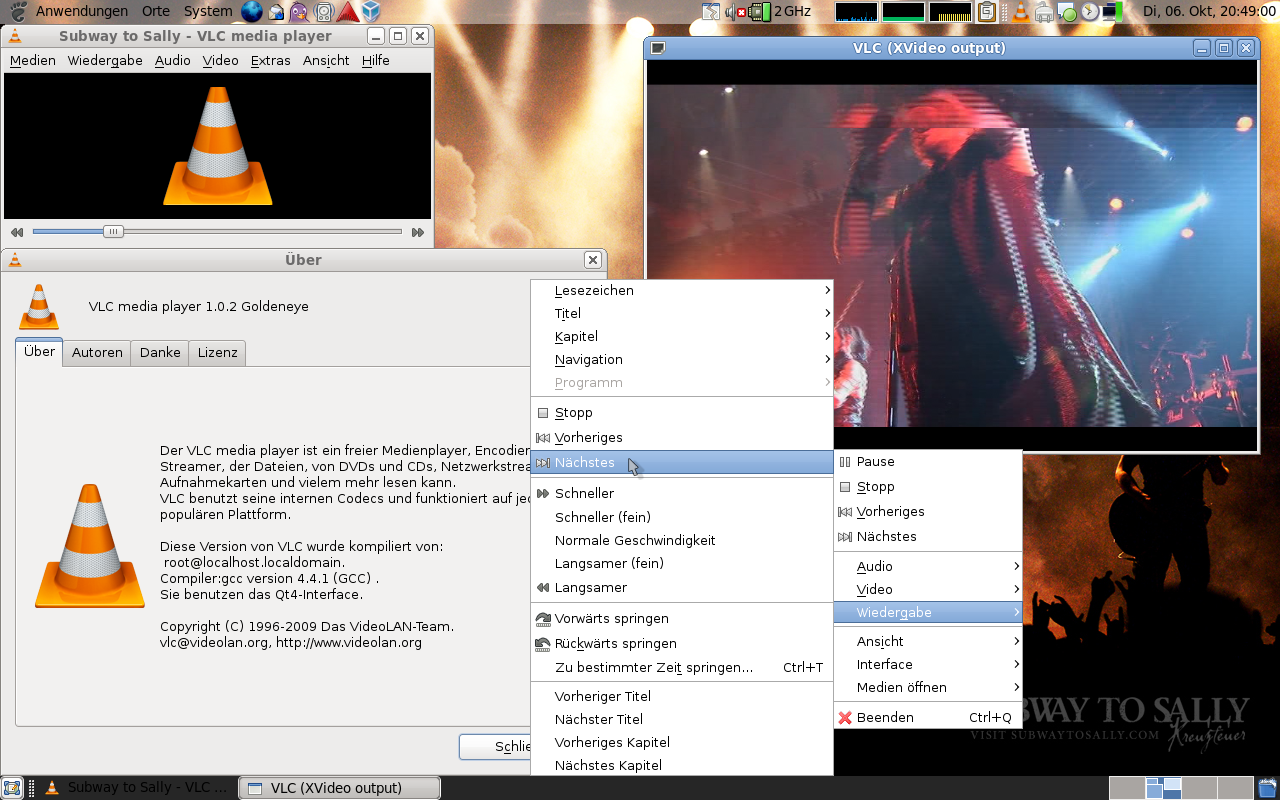
VLC Media Player
VLC 是一款自由、开源的跨平台多媒体播放器及框架,可播放大多数多媒体文件,以及 DVD、音频 CD、VCD 及各类流媒体协议。
sudo pacman -S vlcRemote Desktop Manager + FreeRDP
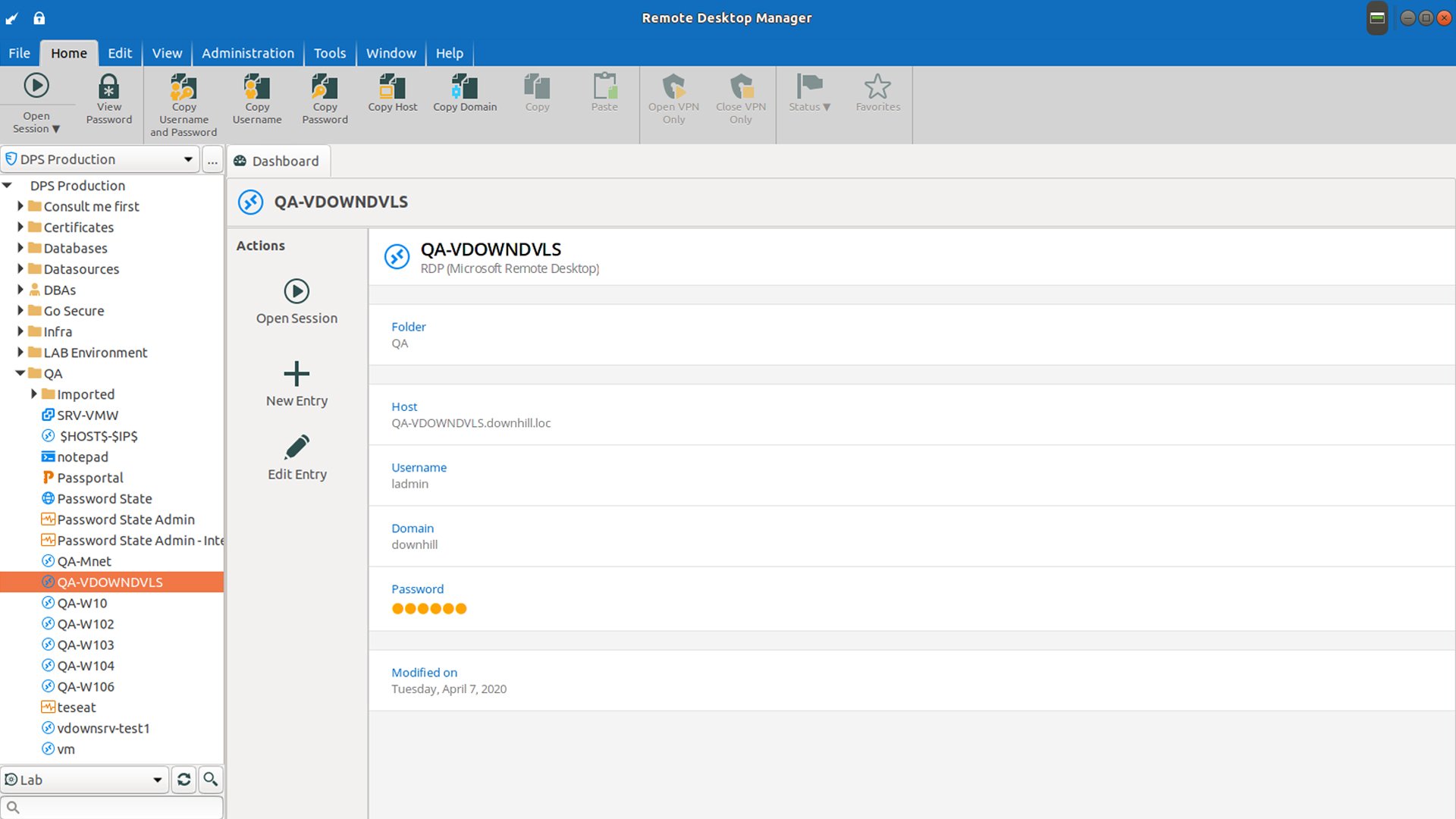
Remote Desktop Manager(RDM)将所有远程连接集中到一个平台上,用户之间以及整个团队都可以安全地共享该平台。RDM 支持数百种集成技术(包括多种协议和 VPN),内置企业级密码管理工具、全局和细粒度访问控制,以及强大的移动应用程序,是 Windows 和 Mac 桌面客户端的补充,是远程访问的 IT 工具箱。
# 安装 FreeRDP
sudo pacman -S freerdp
# 安装 Remote Desktop Manager
paru remote-desktop-manager
EasyTier:去中心组网
一个简单、安全、去中心化的内网穿透 VPN 组网方案,使用 Rust 语言和 Tokio 框架实现。
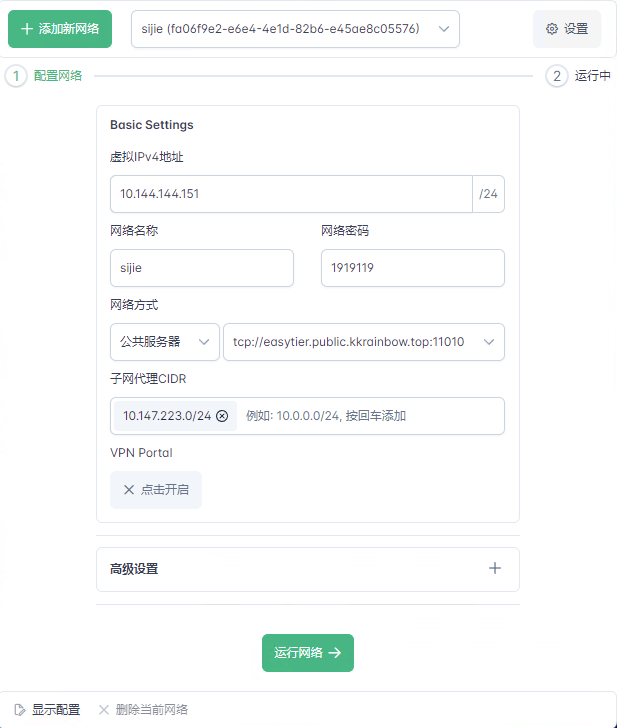
群晖 Docker 项目搭建 EasyTier 组网节点 - duanluan 博客
# 脚本安装
$ wget -O /tmp/easytier.sh "https://raw.githubusercontent.com/EasyTier/EasyTier/main/script/install.sh" && sudo bash /tmp/easytier.sh install
 Install EasyTier successfully!

Default Port: 11010(UDP+TCP), Notice allowing in firewall!

Default Network Name: default, Please change it to your own network name!

Now EasyTier supports multiple config files. You can create config files in the /opt/easytier/config/ folder
For more information, please check the documents in official site
The management example of a single configuration file is as follows

Status: systemctl status easytier@default
Start: systemctl start easytier@default
Restart: systemctl restart easytier@default
Stop: systemctl stop easytier@default

# 停用服务
$ systemctl stop easytier@default
# 通过 https://easytier.cn/web/index.html#/config_generator 生成配置
$ sudo nano /opt/easytier/config/default.conf
# 启动服务
$ systemctl start easytier@default


# 更新 EasyTier 到最新版本
wget -O /tmp/easytier.sh "https://raw.githubusercontent.com/EasyTier/EasyTier/main/script/install.sh" && bash /tmp/easytier.sh update
注意事项:
- easytier-core 命令输出的 TOML 中
rpc_portal = "0.0.0.0:15888",本机在/opt/easytier/config/default.conf保持为rpc_portal = "0.0.0.0:0不变才正常连通网络。
cpolar:本地 HTTP 到公网 HTTPS
将内网站点发布至公网,高效调试微信公众号、小程序、对接支付宝网关等云端服务。注册用户有一个免费 1Mbps 在线 cpolar 进程。
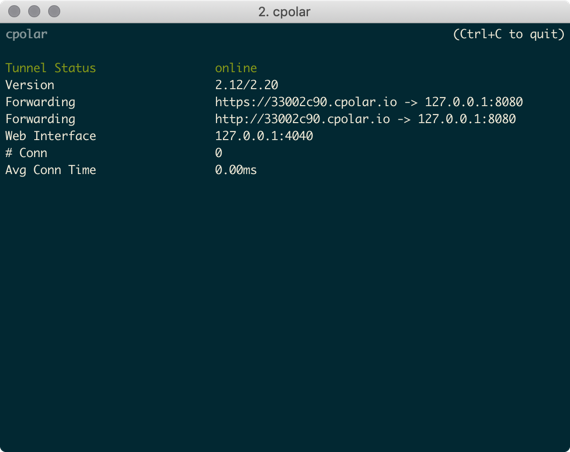
linux 安装 cpolar 内网穿透 - cpolar 极点云官网
>> 注册 << 后获取 Authtoken。
# 安装
curl -L https://www.cpolar.com/static/downloads/install-release-cpolar.sh | sudo bash
# 自启服务(可选)
systemctl enable cpolar
systemctl start cpolar

# 将 Authtoken 添加到 cpolar.yml 文件
cpolar authtoken $YOUR_AUTHTOKEN

# 在端口 80 上启动 HTTP 隧道
cpolar http 80
Ngrok:内网穿透
Install ngrok on Linux - ngrok
# 安装
paru ngrok

# 验证 ngrok 代理,将 Authtoken 保存到默认配置文件中
ngrok config add-authtoken $YOUR_AUTHTOKEN

# 在端口 80 上启动 HTTP 隧道
ngrok http 80
RustDesk:开源远程可自建
远程桌面软件,开箱即用,无需任何配置。您完全掌控数据,不用担心安全问题。您可以使用我们的注册/中继服务器,或者自己设置,亦或者开发您的版本。
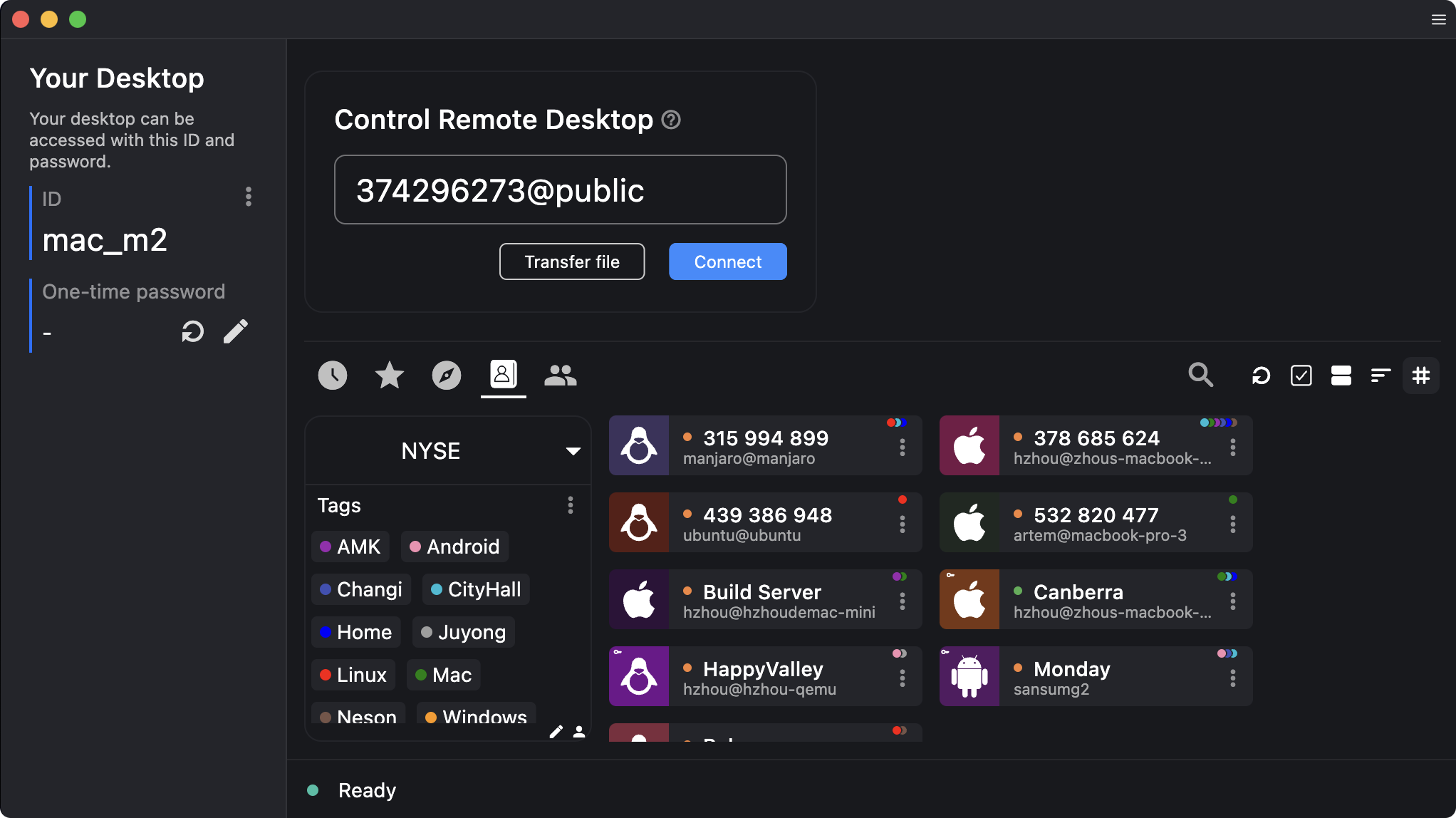
# 安装
$ paru rustdesk-bin

==> NOTE: The RustDesk daemon must be started for RustDesk to work.
==> NOTE: To start it automatically on boot, run 'sudo systemctl enable --now rustdesk' in a terminal.

# 启动 RustDesk 服务并设置为开机自启
$ sudo systemctl enable --now rustdesk修改缩放:开始菜单搜索RustDesk,右键编辑应用程序,在常规-环境变量中添加GDK_SCALE=2(2 为缩放比例),保存后重启软件。
rustdesk命令行运行报错:
$ rustdesk
Failed to load "librustdesk.so"
libxdo.so.3: cannot open shared object file: No such file or directory
Please run "pacman -Qo libxdo.so.3" to search and install the pkg.

# 安装 xdotool 包
$ sudo pacman -Syu xdotool
# 查看 libxdo 位置
$ ldconfig -p | grep libxdo
        libxdo.so.4 (libc6,x86-64) => /usr/lib/libxdo.so.4
        libxdo.so (libc6,x86-64) => /usr/lib/libxdo.so
# RustDesk 需要 libxdo.so.3,但 xdotool 安装的是 libxdo.so.4,创建软链接解决问题。
$ sudo ln -s /usr/lib/libxdo.so.4 /usr/lib/libxdo.so.3
TeamViewer
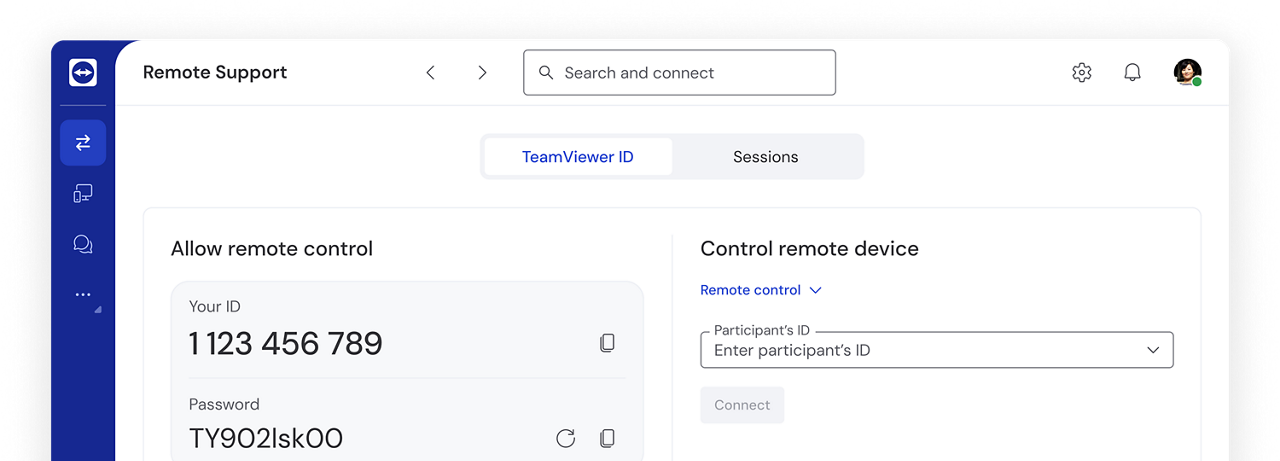
paru teamviewer
teamviewer --daemon start
AnyDesk
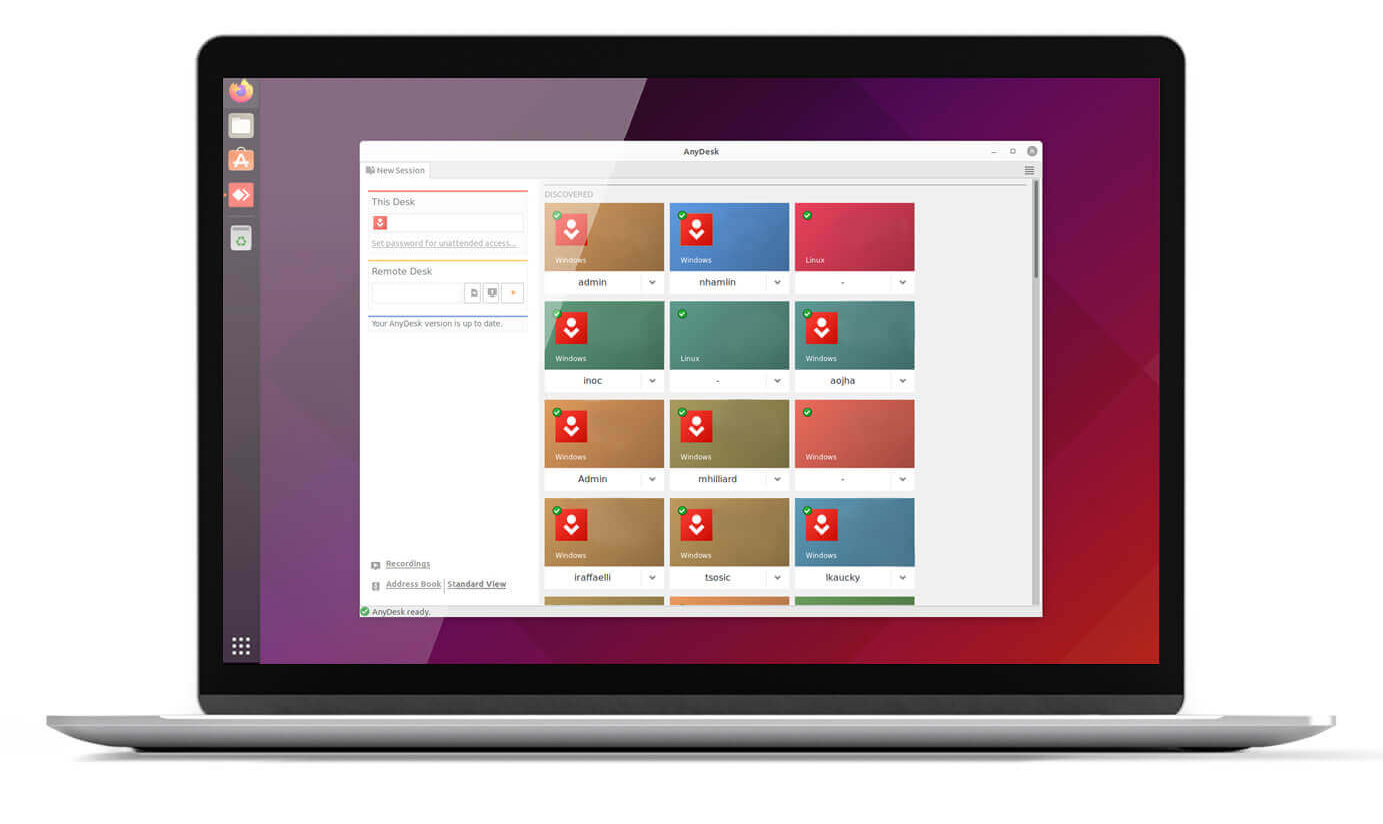
Remote Desktop Software for Ubuntu and Linux | AnyDesk
paru anydesk-bin

# 开机启动
systemctl enable anydesk.service
向日葵
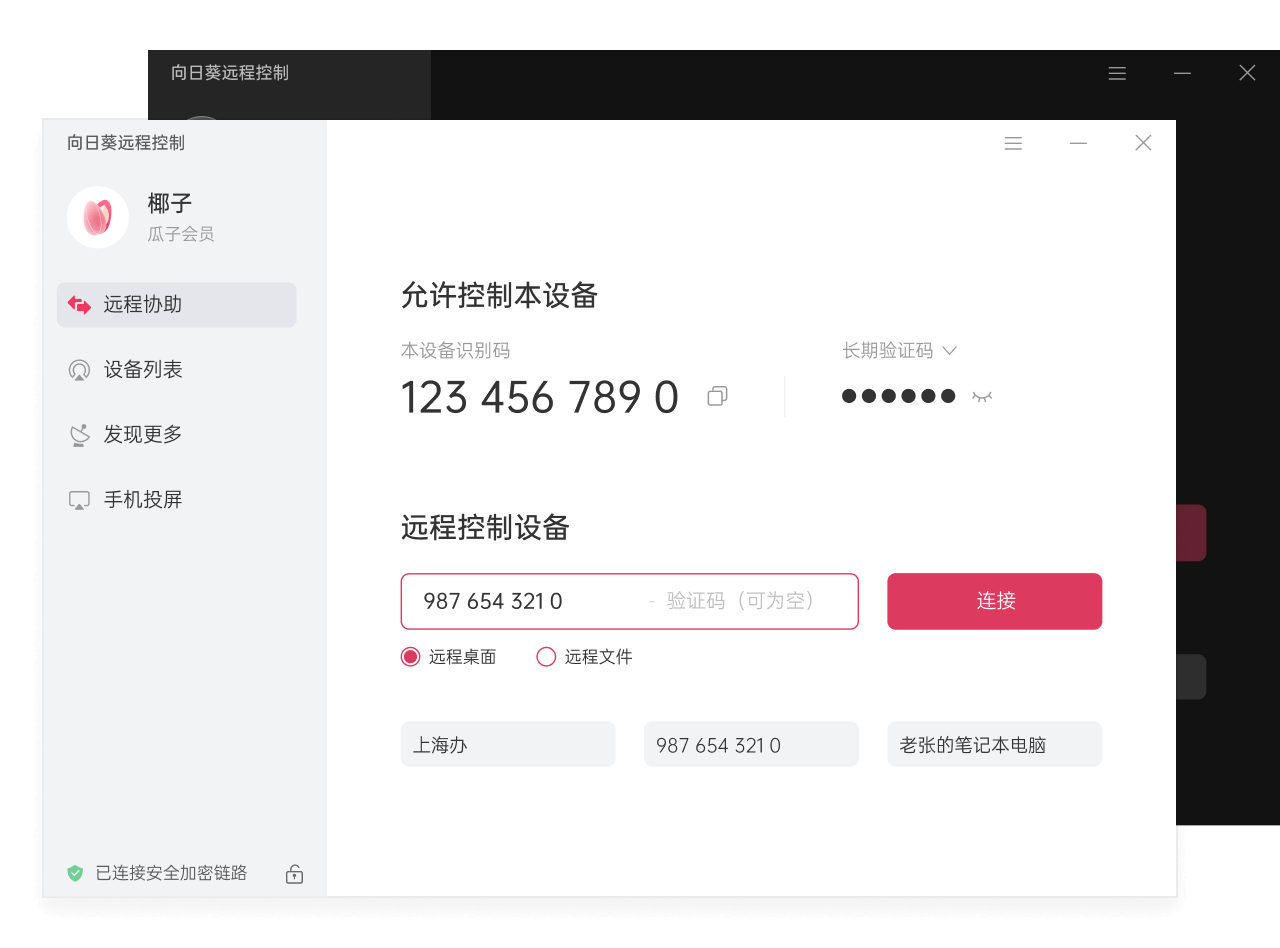
paru sunloginclient

# 开启服务
sudo systemctl start runsunloginclient.service
# 开机启动
sudo systemctl enable runsunloginclient.service
ToDesk

# 安装 ToDesk
paru todesk-bin
安装后网络连接不上,需要启动服务。
方式一:开机启动
shell$ sudo systemctl enable --now todeskd.service方式二:随软件启动
shell$ sudo nano /opt/todesk/bin/start-todesk.sh #!/bin/bash # 检查服务是否运行,如果未运行则请求提权启动 # quiet 模式下,如果服务未运行返回非 0 状态 if ! systemctl is-active --quiet todeskd.service; then # 使用 pkexec 弹出 GUI 密码输入框 pkexec systemctl start todeskd.service fi # 设置环境变量 export LIBVA_DRIVER_NAME=iHD export LIBVA_DRIVERS_PATH=/opt/todesk/bin # 启动主程序 exec /opt/todesk/bin/ToDesk # 赋予运行权限 $ sudo chmod +x /opt/todesk/bin/start-todesk.sh开始菜单搜索
ToDesk,右键编辑应用程序...,清空环境变量,程序修改为/opt/todesk/bin/start-todesk.sh后保存。
CopyQ:剪切板记录
CopyQ 监控系统剪贴板并将其内容保存在自定义选项卡中。 保存的剪贴板稍后可以直接复制并粘贴到任何应用程序中。
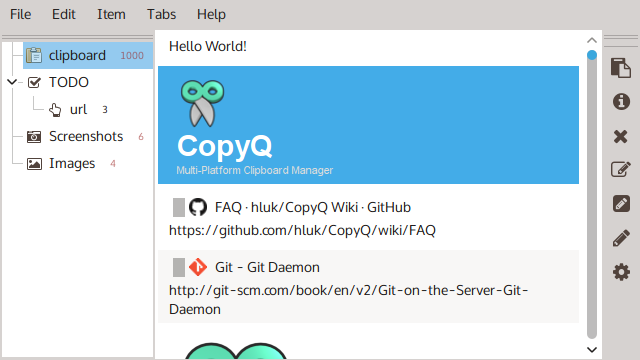
sudo pacman -S copyq托盘剪贴板图标,右键配置剪贴板-快捷键,将在鼠标位置显示剪贴板项目的全局自定义为无。
打开 CopyQ,文件-首选项-快捷键-全局-显示/隐藏主窗口设置为Meta/Super V。
闪电藤/LocalSend:局域网传输
闪电藤是基于 LocalSend 的二次开发产品,在原有局域网文件传输基础上,增加了 webdav 传输和云传输的能力,是一个万能的文件传输助手。
闪电藤还没上 AUR,先用 LocalSend:
paru localsend-binCalibre:电子书管理阅读编辑转换
# 不用 AUR 中的 calibre-bin,会无法切换中文
sudo pacman -S calibre
Cherry Studio:大语言模型客户端
Cherry Studio 是一款支持多个大语言模型(LLM)服务商的桌面客户端。

paru cherry-studio-bin